1Water Web Eau Guide Utilisateur

La gestion
des sessions est accessible uniquement pour les utilisateurs qui disposent des
droits de multisessions.
Ces
utilisateurs ont la possibilité de créer plusieurs sessions pour travailler en
parallèle sur différents projets de mise à jour. Chaque session est
indépendante et ne peut pas être actualisée à partir d’une autre session.
La gestion
des sessions est accessible depuis le menu utilisateur « Gestion des
sessions ».

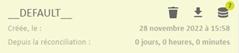
Figure 113 : Fenêtre de gestion des sessions
La session
« __DEFAULT__ » est créée automatiquement au moment de l’activation
du module « Mise à jour » si aucune session n’est
définie.
Les boutons
d’actions sont :
|
|
Crée une nouvelle session de travail. |
|
|
Supprime la session. Cette action est disponible pour la session
active. |
|
|
Met à jour la session. Cette action est disponible pour la session
active. |
|
|
Intègre en référence. Cette action est disponible pour la session
active. |
|
|
Active une session. Cette action est disponible pour toutes les
sessions inactives. |
L’utilisateur :
|
Action |
Résultat |
|
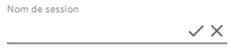
La fenêtre suivante s’ouvre pour saisir un nom de session :
Renseigne le nom de la session et valider. |
La session est créée et s’ajoute dans la liste des sessions privées de
l’utilisateur. |
|
Active la session créée. |
La session devient la session courante. |
|
Clique en dehors de la boite de dialogue. |
La boite de gestion des sessions se ferme. |
L’utilisateur :
|
Action |
Résultat |
|
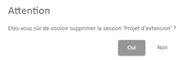
Active la suppression de la session et confirme dans la boite de dialogue qui s’affiche.
|
La session est
supprimée avec toutes les éditions en attente d’intégration. ! Si le module « Mise à jour » est activé et que la session supprimée est la dernière, une nouvelle session « __DEFAULT__ » est automatiquement créée et activée. |
L’opération consiste à actualiser sa session avec la version en référence.
L’utilisateur :
|
Action |
Résultat |
|
|
La mise à jour
est lancée et l’information sur la dernière réconciliation de la session est
actualisée.
! L’information sur le délai depuis la dernière réconciliation est affichée si au moins une mise à jour a été faite sur cette session. |
L’opération consiste à intégrer, dans la version de référence, toutes les éditions réalisées dans la session afin de les partager avec les autres utilisateurs.
L’utilisateur :
|
Action |
Résultat |
|
|
La demande
d’intégration est traitée si la validation des données
a été réalisée avant de les transmettre. Le bouton n’est pas actif si la
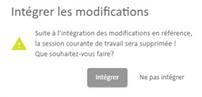
validation n’a pas été réalisée. ! Si l’intégration échoue, la session est conservée et doit être corrigée avant de faire une nouvelle demande d’intégration. ! Si l’intégration réussit, la session est clôturée et supprimée de la liste. |
Une seule session est active à un moment donné. L’utilisateur, possédant les droits de multisessions, a la possibilité de basculer d’une session vers une autre tout en conservant les éditions réalisées dans la session qu’il quitte.
L’utilisateur :
|
Action |
Résultat |
|
Demande l’activation d’une session de sa liste. |
L’ancienne
session courante est désactivée et la nouvelle session est activée. |
[FM1]ONEWATER-3456 : Remplacer "Inspection télévisée" par "Inspection du réseau" dans l'interface du module
[FM2]ONEWATER-3441 : Distinguer la note d'inspection dans le cadre d'un passage caméra (ABE = B) de celle d'une inspection visuelle (ABE = C)
[FM3]ONEWATER-3441 : Distinguer la note d'inspection dans le cadre d'un passage caméra (ABE = B) de celle d'une inspection visuelle (ABE = C)