ArcOpole PRO PCRS Guide Utilisateur

|
|
Deux boutons permettent à l’utilisateur de zoomer et dézoomer sur la
carte. Il est également possible de réaliser ces actions avec la roulette de
la souris Le déplacement sur la carte s’effectue en maintenant enfoncé le clic gauche
de la souris. Gris
foncé inactif, gris clair lorsqu’on passe dessus pour les actionner |
|
La rotation de la carte s’effectue en maintenant enfoncé le clic droit
de la souris. Pour revenir plein Nord, cliquer une fois sur le bouton
ci-contre (situé en bas à gauche de la carte). ! Gris foncé inactif, gris clair lorsqu’on
passe dessus pour l’actionner. Un
cadre indiquant l'échelle s’affiche également. |
Deux boutons permettent à l’utilisateur de
réaliser des mesures simples (linéaire ou surfacique).
|
Mesure linéaire |
Mesure surfacique |
|
Gris inactif, vert actif |
Gris inactif, vert actif |
|
|
|
|
|
|
|
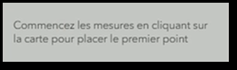
Cliquer
sur les points le long du linéaire à mesurer : le cumul s’affiche dans
la fenêtre de l’outil :
Cliquer sur « Nouvelle mesure »
pour mesurer un nouvelle distance linéaire. |
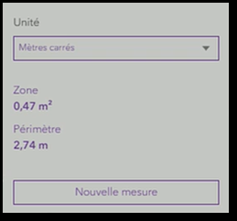
Cliquer
sur les points du polygone à mesurer en double-cliquant sur le dernier point
pour arrêter la mesure : la superficie s’affiche dans la fenêtre de
l’outil :
Cliquer
sur « Nouvelle mesure » pour mesurer un nouvelle superficie. |
|
Pour
arrêter l’outil, cliquer sur le bouton vert pour le désactiver
(redevient gris). |
Pour
arrêter l’outil, cliquer sur le bouton vert pour le désactiver
(redevient gris). |
En cliquant sur un objet du PCRS directement à l’écran, une fenêtre
détaillant les informations attributaires conformes au standard CNIG PCRS v2
s’affiche :
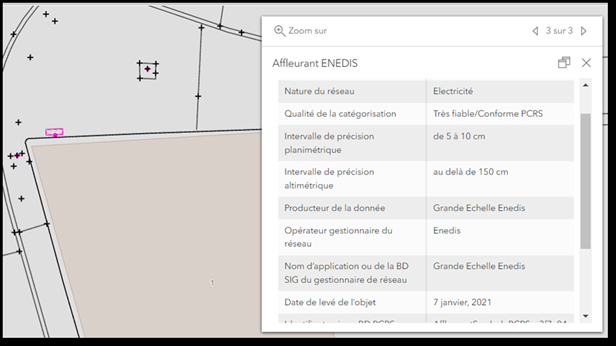
Se référer au standard CNIG PCRS v2 pour la définition des classes, attributs et liste des valeurs possibles : pages 40, 41, 44, 45, 46, 50, 51, 65, 71, 72, 77 et 79 à 83.
|
|
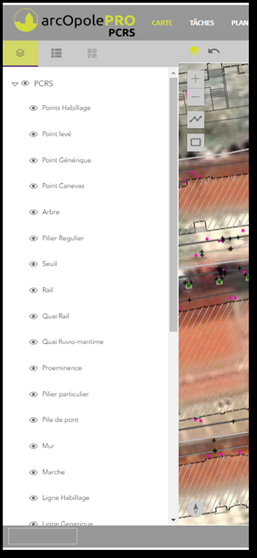
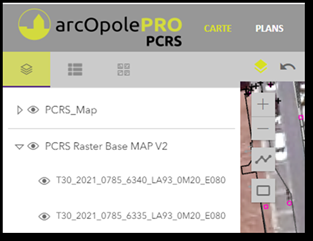
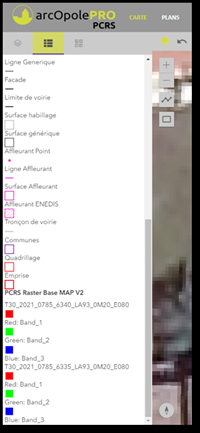
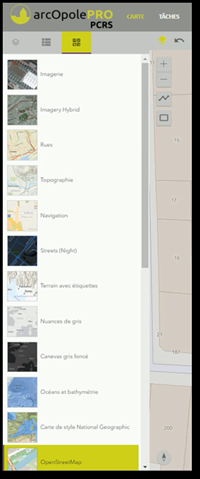
Le bouton de gauche (pile de couches - gris inactif, vert activé) permet
d’afficher la liste des couches du PCRS Vecteur ou des dalles du PCRS Raster et
leur visibilité selon le seuil de zoom, légende de représentation des objets
PCRS présents dans la carte et les fonds de carte disponibles (fonds de plan
ESRI). Pour refermer la fenêtre, cliquer à nouveau sur le bouton de gauche. Le bouton de droite (flèche) permet de revenir au fonds de plan par
défaut (par exemple, OpenStreetMap). |
||
|
|
|
||
|
Liste des couches / visibilité du PCRS Vecteur |
Liste des dalles / visibilité du PCRS Raster |
|
|
|
Légende (PCRS Vecteur et PCRS Raster) |
Fonds de carte |
|
|
|
|
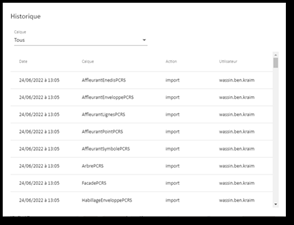
Pour activer la fonction
Historique, cliquer sur l’horloge (gris inactif, vert activé). Pour le désactiver, cliquer à
nouveau sur le même bouton. |
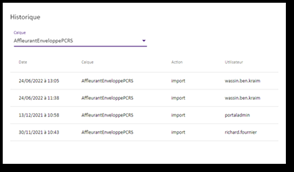
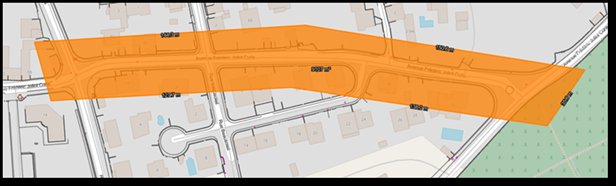
Dessiner une zone autour de la zone dont on
veut connaître l’historique des mises à jour. Double-cliquer pour finir la
saisie.
|
Historique sur tous les calques |
Historique sur un calque en particulier |
La fenêtre d’Historique se ferme automatiquement après un clic n’importe
où sur la carte. La fonction se désactive également.
|
|
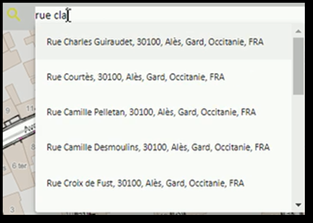
Pour activer la recherche par adresse du Géocoder ESRI, cliquer sur la
loupe (gris inactif, vert activé), puis entrer les premiers mots de
l’adresse, choisir dans la liste déroulante. |
|
|
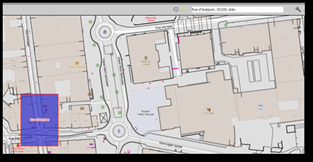
La carte se localise sur la rue recherchée. |
|
|
Pour arrêter la recherche, cliquer sur la loupe verte pour la désactiver (redevient grise). |
|
|
Pour activer le processus d’extraction des données vecteurs et ou
raster, cliquer sur le bouton en forme de clé à molette (gris inactif, vert
activé). Pour le désactiver, cliquer à nouveau sur le même bouton. |
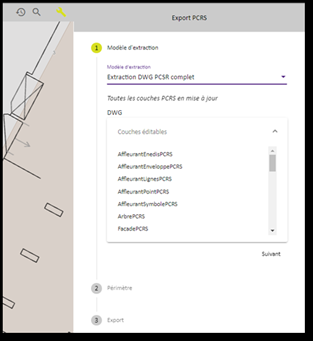
Le choix du modèle d’extraction s’opère via
la liste accessible en cliquant sur la flèche ouvrant le menu déroulant dans la
partie 1 « Modèle d’extraction » de la fenêtre d’Export PCRS :
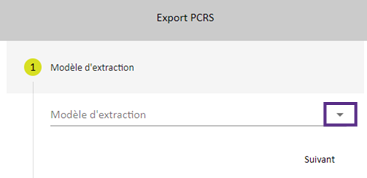
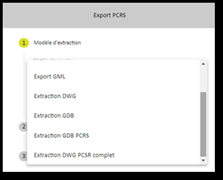
Choisir le modèle selon les besoins, puis cliquer sur le bouton Suivant
pour passer à l’étape suivante.
! Lors du paramétrage de l’application et au fur et à mesure des besoins, l’Administrateur d’arcOpole PRO PCRS aura défini, dans l’interface Backoffice, différents modèles d’extraction en fonction des profils des parties prenantes : simples utilisateurs ou partenaires contributeurs. Ces modèles pourront permettre l’export des données PCRS :
► Vecteurs seulement (formats existants
GML, GDB, DWG avec XData , SHP, DXF avec XData et GPKG :
- en lecture seule : en tant que fonds de plan dans les applications propres aux utilisateurs,
- en mode mise à jour : les utilisateurs Partenaires doivent mettre à jour le fonds topographique et soumettre le PCRS actualisé dans arcOpole PRO PCRS selon un calendrier défini dans ce processus.
► Rasters seulement (format Tif/tfw)
en lecture seule.
► Mixtes : vecteurs + rasters
(vecteurs en lecture seule ou en mise à jour, rasters en lecture seule).
Les modèles vont aussi définir les
territoires accessibles, la ou les thématiques exportables.
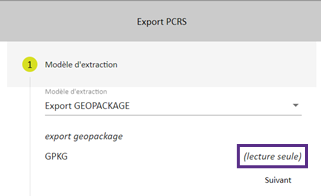
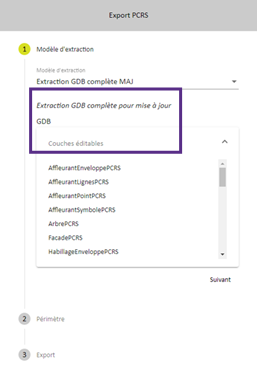
! Lors du paramétrage de l’application, l’Administrateur d’arcOpole PRO PCRS aura défini une grille découpant le territoire de l’initiative : en général, casés de 140 x 100 m.
! Il n’est pas prévu l’extraction des données PCRS par import préalable d’un polygone externe. En revanche, pour des limites administratives précises et selon une régularité à fixer, un modèle d’export Gestionnaire peut permettre d’extraire les données sur ces emprises (accessible pour l’Administrateur uniquement dans l’interface Backoffice).
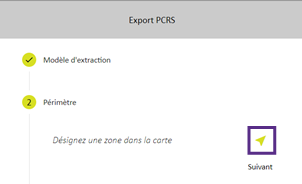
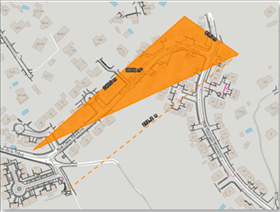
Après avoir cliqué sur la flèche verte dans la partie 2 « Périmètre »,
dessiner, directement sur la carte, la zone géographique que l’on souhaite
extraire.
|
|
|
L’emprise ainsi dessinée va déclencher la sélection des casés
l’englobant.
Cliquer sur le bouton Suivant pour passer à l’étape suivante.
! En cas d’extraction en mode mise à jour, un verrou est posé et bloque la ou les cellules d’une éventuelle future extraction sur la même zone.
Si l’emprise d’extraction intersecte tout ou partie d’une emprise déjà exportée par un autre partenaire, un message d’erreur le signale à l’utilisateur :
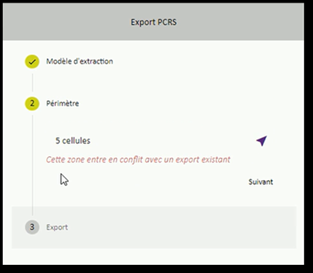
L’extraction est alors
impossible. Les casés seront libérés lorsque les données de l’autre partenaire
auront été importées avec succès et validées par l’Administrateur.
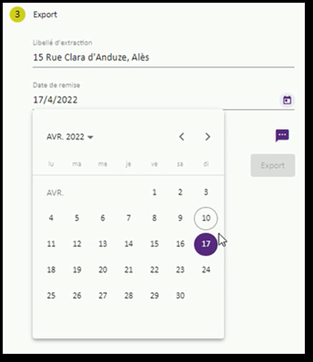
Dans la partie 3 « Export », un libellé d’extraction est donné
par défaut. L’utilisateur peut le modifier à sa guise.
|
|
Choisir, en cliquant sur le bouton Calendrier, la date prévue pour la
remise des mises à jour sur le périmètre extrait après levés sur le terrain. |
|
|
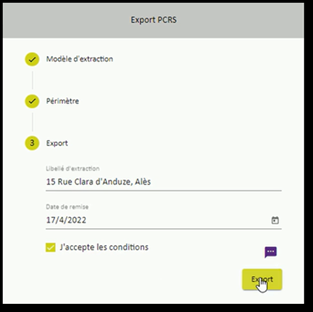
Cocher la case « J’accepte les conditions ». Cliquer sur le bouton Export. |
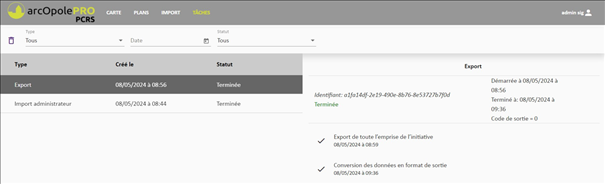
La vue bascule dans le menu « Tâches » de l’interface Frontoffice
d’arcOpole PRO PCRS : l’extraction va s’opérer en tâche de fonds. Toutes
les tâches de préparation de l’extraction sont détaillées dans le menu
« Tâches » :
Les tâches sont asynchrones : l’utilisateur peut poursuivre sa
consultation ou effectuer d’autres extractions sur d’autres secteurs pendant
que le processus d’extraction précédemment lancé tourne.