ArcOpole PRO PCRS Guide Utilisateur

Le menu Import permet à l’utilisateur ayant réalisé une extraction pour
mise à jour du PCRS de soumettre le fichier issu des travaux sur le terrain et
de lancer le contrôle de validité des données.
Au préalable, le fichier mis à jour doit respecter la nomenclature
initiale de l’export/extraction. Les fichiers DWG, GML, GDB, DXF, SHP ou GPKG doivent
être fournis zippés (*.zip) ; le nom de l’archive compressée doit être
identique à l’archive téléchargée au moment de l’extraction initiale. Aucun
autre fichier ne doit être joint dans l’archive compressée. Le nom du fichier
« pcrs.* » ne doit pas être modifié.
En cas d’anomalie dans les fichiers à importer, plusieurs messages
clarifient l’erreur commise par le partenaire tentant de réimporter les
données :
► Import partenaire avec un zip mal
nommé : Message d'erreur : "Fichier invalide. Le nom du fichier doit
correspondre à celui utilisé lors de son export." (le message apparaît
durant 8 secondes)
► Import partenaire du même zip plusieurs fois
(si non validé par l’administrateur) : Aucun message d’erreur n’est remonté.
► Import partenaire d'un export gestionnaire ou import
d’un zip déjà validé par l’administrateur : « Échec de l’importation
: Le fichier ZIP que vous essayez d'importer correspond à l'export gestionnaire
ou l'importation a déjà été validée. »
► Si le zip ne contient pas exactement
le fichier attendu : "Le fichier [nom de fichier] est manquant. Veuillez
vérifier qu'il est placé directement à la racine de l'archive ZIP, et non dans
un sous-dossier."
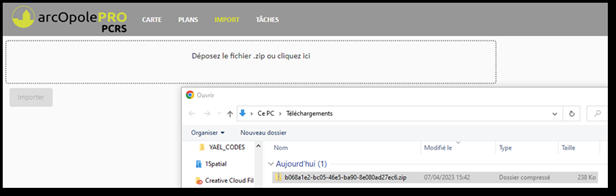
Pour importer le fichier mis à jour,
l’archive peut être glissée-déposée dans le cadre prévu à cet effet. En
cliquant dans ce cadre, il est aussi possible de parcourir le dossier de
stockage local pour choisir le fichier à importer.
Une fois le fichier sélectionné, une barre de progression indique
l’avancement du téléchargement :

Pour annuler le téléchargement,
l’utilisateur doit cliquer sur le bouton  (Supprimer le fichier).
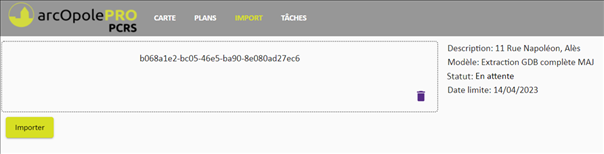
Une fois le fichier téléchargé, les détails de la soumission s’affiche
dans la fenêtre d’import :
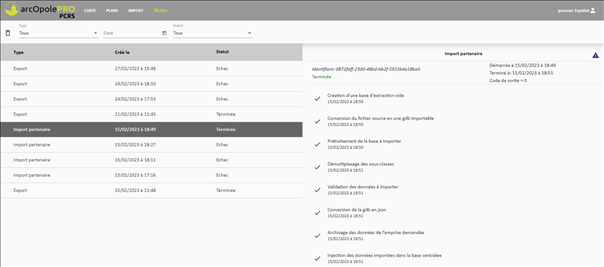
En cliquant sur le bouton Importer,
l’import se lance et la fenêtre bascule dans le menu Tâches pour afficher les
opérations associées à cette tâche d’import :
L’import est un succès si le statut
de la tâche est Terminée en vert. L’import est refusé si le statut de la tâche
est En échec en rouge : voir Chapitre 4.4.4 Tâche d’import.
L’utilisateur ayant soumis un
fichier en échec doit le corriger selon le rapport de validation et l’importer
à nouveau en suivant le même processus.
En cas de tentative de réimport de
données contenant des couches dont la dénomination ne correspond pas au
standard CNIG PCRS, l’import sera bloqué.
De même, en cas de problème de
géométrie sur les données, des messages signalent clairement :
► Les couches contenant des géométries
nulles ;
► Les couches contenant des géométries
non supportées (telles que des curves au lieu de lignes) ;
► Les types de géométries
autorisées : par exemple, erreur signalée pour une couche ne devant
contenir que des lignes et contenant aussi des points ; toutes les
combinaisons possibles de types de géométries sont prévues.
► Les géométries multi-parties : par
exemple, pour une couche ne devant contenir que des lignes et qui contient des
multilignes avec des entités effectivement composées de plusieurs lignes (et
réciproquement avec les points/multipoints).