1Water Desktop Guide Utilisateur

Cette
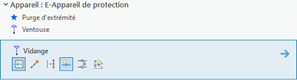
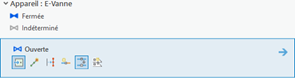
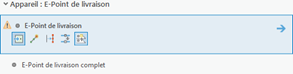
partie présente les outils complémentaires de création proposés par le module
1Water et intégrés au niveau des modèles d’entités de la fenêtre standard
« Créer des entités ». Pour plus d’information, consulter la
documentation d’ArcGIS PRO.
Les outils
de création complémentaires sont :
|
|
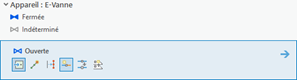
Création d’une jonction ou d’un appareil avec tronçonnement d’une
canalisation. |
|
|
Création d’une jonction ou d’un appareil avec connexion sur une canalisation.
|
|
|
Création d’une jonction ou d’un appareil par remplacement d’une
jonction ou d’un appareil existant. |
|
|
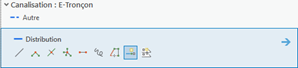
Création d’une canalisation avec création automatique, si nécessaire,
de la jonction ou de l’appareil désigné comme défaut. |
|
|
Création d’entités d’un modèle par import de données. |
Cette fonctionnalité est disponible uniquement pour les canalisations.
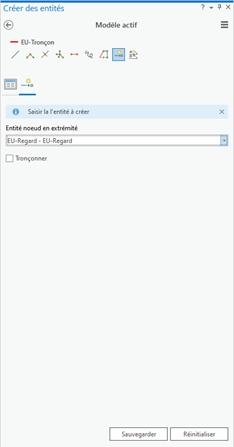
La création automatique d’une jonction ou d’un appareil, selon le choix, est réalisée si, sous le premier point ou le dernier point de la saisie de la canalisation, aucune jonction ou aucun appareil connectable n’est trouvé.
L’utilisateur :
|
Action |
Résultat |
|
Sélectionne un modèle d’entité de type canalisation et active la fonctionnalité
de création avec nœud automatique. |
Le curseur passe en mode création d’entité avec le symbole associé au
modèle d’entité. La fenêtre spécifique de création par connexion s’affiche. L’utilisateur dispose des possibilités standards de création d’un linéaire
et de définition des attributs pour le modèle d’entité. |
|
Sélectionne le nœud par défaut dans la liste. |
La liste est initialisée avec la dernière entité de type nœud
mémorisée ou la première entité de la liste.
La modification du choix dans la liste est automatiquement prise en
compte. !
Si l’option « Tronçonner » est cochée, la
création d’un nœud sur un arc compatible entrainera automatiquement le
tronçonnement de celui-ci. |
|
Saisit la canalisation dans la carte avec les outils standard ArcGIS
Pro. |
La canalisation est créée et, si nécessaire, les nœuds de l’entité par
défaut sont créés à chaque extrémité. |
|
Mémorise l’entité nœud par défaut pour l’entité linéaire courante avec
le bouton « Sauvegarder ». |
L’entité nœud par défaut est mémorisée dans le contexte de
l’utilisateur courant et conservée de session en session tant qu’elle n’est
pas modifiée et enregistrée. |
|
Annule le changement d’entité nœud par défaut avec le bouton « Réinitialiser ». |
L’entité nœud par défaut enregistrée est repositionnée dans la liste. |
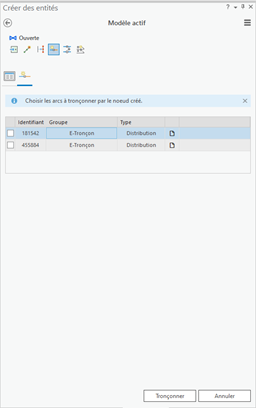
Cette fonctionnalité est disponible uniquement pour les jonctions et les appareils qui séparent deux ou plus de deux canalisations.
L’utilisateur :
|
Action |
Résultat |
|
Sélectionne un modèle d’entité de type jonction ou appareil qui
autorise cette opération et active la fonctionnalité de création par
tronçonnement. |
Le curseur passe en mode création d’entité avec le symbole associé au modèle
d’entité. La fenêtre spécifique de création par tronçonnement s’affiche. L’utilisateur dispose des possibilités standards de création d’un
point et de définition des attributs pour le modèle d’entité. |
|
Indique l’implantation de la jonction ou de l’appareil sur la
canalisation à tronçonner. |
Recherche les canalisations possibles pour le tronçonnement. Si une seule canalisation est trouvée, le tronçonnement est réalisé
automatiquement. La répartition des attributs de la canalisation d’origine
est effectuée en appliquant les règles configurées au niveau du 1Network
Manager. La jonction ou l’appareil est automatiquement orienté si la règle et
la configuration sont mises en place. La liste se vide et le curseur repasse
en mode création d’entité avec le symbole associé au modèle d’entité. Si plusieurs canalisations sont trouvées dans la tolérance de
recherche, elles sont ajoutées à la liste. La tolérance est définie en pixel
et convertie en unité terrain de la carte par rapport à son échelle courante.
La précision dépend dont de l’échelle courante. ! En cas d’erreur, au moment de l’implantation ou au moment du tronçonnement, un message est affiché à l’utilisateur. |
|
Coche la ou les canalisations à tronçonner en cas de choix multiple. |
Le focus sur une ligne dans la liste met en évidence l’élément associé
dans la carte. La fenêtre contextuelle d’information d’une canalisation de la liste
est accessible à partir |
|
Valide le traitement sur la ou les canalisations cochées avec le
bouton « Tronçonner ». |
Le tronçonnement est réalisé à partir de la jonction ou de l’appareil
pour chaque canalisation cochée. Le ponctuel conserve son implantation de
création. La répartition des attributs de chaque canalisation d’origine est
effectuée en appliquant les règles configurées au niveau du 1Network Manager. La jonction ou l’appareil est automatiquement orienté si la règle et
la configuration sont mises en place. La liste se vide et le curseur repasse en mode création d’entité avec
le symbole associé au modèle d’entité. ! En cas d’erreur, au moment du tronçonnement, un message est affiché à l’utilisateur. |
|
Annule le traitement avec le bouton « Annuler ». |
La liste se vide et le curseur repasse en mode création d’entité avec
le symbole associé au modèle d’entité. |
Cette fonctionnalité est disponible uniquement pour les jonctions et les
appareils qui se connectent à une canalisation par un vertex.
L’utilisateur :
|
Action |
Résultat |
|
Sélectionne un modèle d’entité de type jonction ou appareil qui autorise
cette opération et active la fonctionnalité de création par connexion. |
Le curseur passe en mode création d’entité avec le symbole associé au
modèle d’entité. La fenêtre spécifique de création par connexion s’affiche. L’utilisateur dispose des possibilités standards de création d’un
point et de définition des attributs pour le modèle d’entité. |
|
Indique l’implantation de la jonction ou de l’appareil sur la
canalisation à connecter. |
Recherche les canalisations possibles pour la connexion. Si une seule canalisation est trouvée, la connexion est réalisée
automatiquement. La jonction ou l’appareil est automatiquement orienté si la
règle et la configuration sont mises en place. La liste se vide et le curseur
repasse en mode création d’entité avec le symbole associé au modèle d’entité. Si plusieurs canalisations sont trouvées dans la tolérance de
recherche, elles sont ajoutées à la liste. La tolérance est définie en pixel
et convertie en unité terrain de la carte par rapport à son échelle courante.
La précision dépend dont de l’échelle courante. !
En cas d’erreur, au moment de l’implantation
ou au moment de la connexion, un message est affiché à l’utilisateur. |
|
Coche la ou les canalisations à connecter en cas de choix multiple. |
Le focus sur une ligne dans la liste met en évidence l’élément associé
dans la carte. La fenêtre contextuelle d’information d’une canalisation de la liste
est accessible à partir |
|
Valide le traitement sur la ou les canalisations cochées avec le
bouton « Connecter ». |
La connexion est réalisée à partir de la jonction ou de l’appareil
pour chaque canalisation cochée. Le ponctuel conserve son implantation de
création. La jonction ou l’appareil est automatiquement orienté si la règle et
la configuration sont mises en place. La liste se vide et le curseur repasse en mode création d’entité avec
le symbole associé au modèle d’entité. !
En cas d’erreur, au moment de la connexion,
un message est affiché à l’utilisateur. |
|
Annule le traitement avec le bouton « Annuler ». |
La liste se vide et le curseur repasse en mode création d’entité avec
le symbole associé au modèle d’entité. |
Cette fonctionnalité est disponible uniquement pour les jonctions et les
appareils. Elle permet de remplacer une jonction ou un appareil existant en
utilisant le modèle d’entité courant si celui-ci est compatible.
L’utilisateur :
|
Action |
Résultat |
|
Sélectionne un modèle d’entité de type jonction ou appareil qui
autorise cette opération et active la fonctionnalité de création par
remplacement. |
Le curseur passe en mode création d’entité avec le symbole associé au
modèle d’entité. La fenêtre spécifique de création par remplacement s’affiche. L’utilisateur dispose des possibilités standards de définition des
attributs pour le modèle d’entité. |
|
Indique la jonction ou l’appareil à remplacer par le modèle d’entité
donné. |
Recherche les jonctions et les appareils possibles pour le
remplacement dans la tolérance de recherche. La tolérance est définie en
pixel et convertie en unité terrain de la carte par rapport à son échelle
courante. La précision dépend dont de l’échelle courante. Si une seule jonction ou un seul appareil est trouvé, le remplacement
est réalisé automatiquement. La jonction ou l’appareil est automatiquement
orienté si la règle et la configuration sont mises en place. La liste se vide
et le curseur repasse en mode création d’entité avec le symbole associé au
modèle d’entité. Si plusieurs jonctions ou appareils sont trouvés dans la tolérance de
recherche, ils sont ajoutés à la liste. !
En cas d’erreur, au moment de l’implantation
ou au moment du remplacement, un message est affiché à l’utilisateur. |
|
Sélectionne la jonction ou l’appareil à remplacer en cas de choix
multiple. |
Le focus sur une ligne dans la liste met en évidence l’élément associé
dans la carte. La fenêtre contextuelle d’information d’une jonction ou d’un appareil
de la liste est accessible à partir de |
|
Valide le traitement sur la jonction ou l’appareil sélectionné avec le
bouton « Remplacer ». |
Le remplacement est réalisé en utilisant la jonction ou de l’appareil coché
dans la liste. La nouvelle jonction ou le nouvel appareil est automatiquement orienté
si la règle et la configuration sont mises en place. La liste se vide et le curseur repasse en mode création d’entité avec
le symbole associé au modèle d’entité. !
En cas d’erreur, au moment de la connexion,
un message est affiché à l’utilisateur. |
|
Cadre et rejoint dans la carte pour sélectionner plus précisément la
jonction ou l’appareil. |
Actualisation de la liste et reprise du traitement en fonction d’un
choix unique ou multiple de jonction ou d’appareil. |
|
Annule le traitement avec le bouton « Annuler ». |
La liste se vide et le curseur repasse en mode création d’entité avec
le symbole associé au modèle d’entité. |
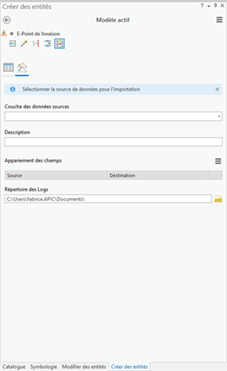
Cette fonctionnalité est disponible pour les canalisations, les
jonctions et les appareils. Elle s’appuie sur un modèle d’import de type prototype
simple pour créer des entités du modèle courant à partir d’une couche existante.
Cette fonctionnalité permet uniquement de créer une entité à partir d’un
enregistrement de la source.
La couche des données sources est ajoutée avec les outils standard
d’ArcGIS PRO « Ajouter des données ».
L’utilisateur :
|
Action |
Résultat |
|
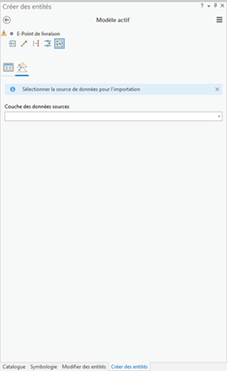
Sélectionne un modèle d’entité et active la fonctionnalité de création
par import. |
La fenêtre spécifique de création par import s’affiche. |
|
Sélectionne la couche des données source. |
La liste « Couche des données sources » contient
toutes les couches compatibles (type de géométrie) avec le modèle d’entité
destination. |
|
Renseigne, si nécessaire, les autres champs du formulaire. |
Le champs « Description » permet d’ajouter une
description au modèle d’import si celui-ci est enregistré par la suite. La table de correspondances « Source – Destination »
permet d’indiquer quel champ de la source va alimenter le champ de la
destination. Les champs de la destination proposés sont ceux qui sont
compatibles avec le type du champ de la source. Le champ « Répertoire des Logs » permet de préciser
la localisation du fichier de logs généré par l’import. Par défaut, le
répertoire de l’utilisateur. |
|
Lance le traitement avec le bouton « Importer ». |
Le traitement d’import est exécuté en appliquant les correspondances
de champs. Le traitement est lancé sur l’ensemble de la couche source ou sur les
éléments sélectionnés de la couche source. Les statistiques de l’import sont indiquées dans la fenêtre
« Créer des entités ».
! Les cas d’erreur sont indiqués dans le fichier de logs de l’import généré dans le répertoire indiqué. |
|
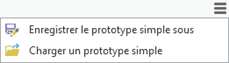
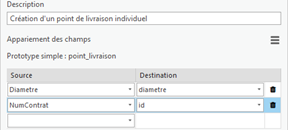
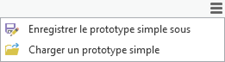
Charge un prototype simple depuis le bouton
|
Le prototype est chargé avec le champ « Description » et la
table de correspondances remplis. La ligne « Prototype simple » est ajoutée avec le nom du
prototype simple chargé.
! Le prototype simple sélectionné doit correspondre au modèle d’entité courant. |
|
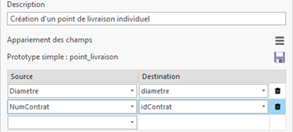
|
Ce bouton s’affiche dès que la définition d’un prototype simple chargé
est modifié.
|
|
Enregistre sous un nouveau nom le prototype simple depuis le bouton
|
Le prototype simple est enregistré avec les informations du modèle
d’entité destination, du champ « Description » et de la table de
correspondances. |