1Water Desktop Guide Utilisateur

Ce module permet de créer, de modifier, de dupliquer, de supprimer,
d’exporter ou d’importer des modèles d’import par prototype.
Les modèles d’import s’appuient sur quatre types de prototype :
► Simple : création d’un élément
à partir d’une seule donnée source ;
► Composite : création d’un
élément à partir de données sources et/ou de paramètres ;
► Complexe : enchainement de
prototypes simple(s) et/ou composite(s) ;
► Batch : enchainement de
prototypes simple(s) et/ou complexe(s).
Dans ce chapitre, il est fait référence à la notion de «
prototype racine ». Cela correspond au niveau de prototype créé ou
édité, à l’ouverture de la boite, ne possédant pas de prototype parent mais qui
peut utiliser un ou plusieurs prototypes fils pour réaliser un traitement.
! Cette fonctionnalité nécessite le droit de gestion des modèles d’import.
Deux boutons sont ajoutés dans l’onglet « 1Water » au niveau
du groupe « Import » :
|
|
Création d’un modèle d’import. |
|
|
Gestion des modèles d’import. |
Pour créer un nouveau modèle d’import, l’utilisateur :
|
Action |
Résultat |
|
|
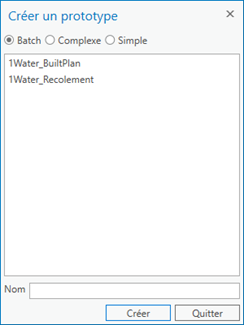
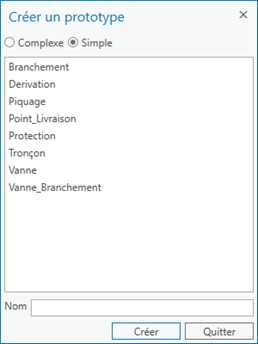
Une boite s’ouvre pour saisir un nom de prototype.
|
|
Indique le type de prototype à créer à l’aide des boutons radio
« Batch », « Complexe » ou « Simple ». |
La liste des prototypes est actualisée en fonction du type
sélectionné. !
Seuls les prototypes associés au métier de la
carte applicative sont proposés dans la liste. |
|
Saisit le nom dans le champ « Nom » et appuie sur le bouton
« Créer ». |
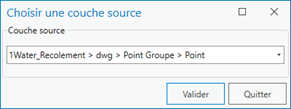
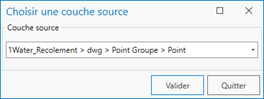
! Un message d’avertissement est affiché si le nom saisi correspond déjà à un prototype de même type. Le nom de prototype doit être unique pour un type donné. ! Pour un prototype complexe ou un prototype simple, une boite de choix de couche source s’affiche avec les sources compatibles. Sélectionner la couche source à utiliser.
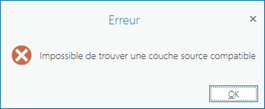
Si aucune couche source compatible n’est trouvée, une boite d’alerte
est affichée.
La boite de dialogue associée au type de prototype s’affiche. Cela
correspond au prototype « racine ». Pour un prototype « batch » :
Voir la paragraphe sur les modèles de type batch pour la suite. Pour un prototype « complexe » :
Voir la paragraphe sur les modèles de type complexe pour la suite. Pour un prototype « simple » :
Voir la paragraphe sur les modèles de type simple pour la suite. |
|
Appuie sur le bouton « Quitter » ou sur la « X ». |
La boite de création se ferme sans création. |
Pour modifier un modèle d’import, l’utilisateur :
|
Action |
Résultat |
|
|
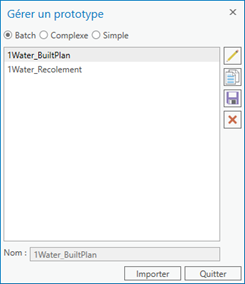
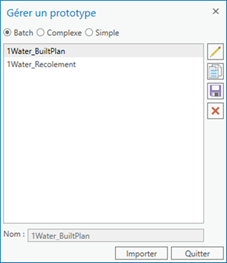
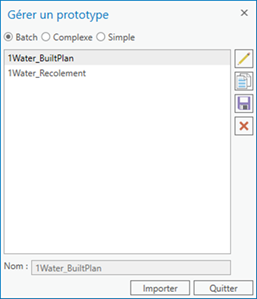
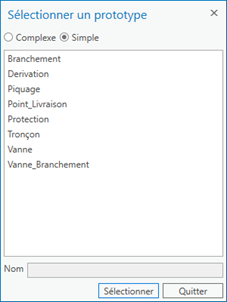
Une boite de sélection de nom de prototype s’ouvre.
Le champ « Nom » est grisé. |
|
Indique le type de prototype à modifier à l’aide des boutons radio
« Batch », « Complexe » ou « Simple ». |
La liste des prototypes est actualisée en fonction du type sélectionné. !
Seuls les prototypes associés au métier de la
carte applicative sont proposés dans la liste. |
|
Sélectionne dans la liste le nom du prototype et appuie sur le bouton
de modification |
Une boite de choix de couche source s’affiche avec les sources
compatibles. Sélectionner la couche source à utiliser.
Si aucune couche source compatible n’est trouvée, une boite d’alerte
est affichée.
La boite de dialogue associée au type de prototype s’affiche. Cela
correspond au prototype « racine ». La boite de dialogue est préremplie avec les informations contenues
dans le fichier prototype chargé. Pour un prototype « batch » :
Voir le paragraphe sur les modèles de type batch pour la suite. Pour un prototype « complexe » :
Voir le paragraphe sur les modèles de type complexe pour la suite. Pour un prototype « simple » :
Voir le paragraphe sur les modèles de type simple pour la suite. |
|
Appuie sur le bouton « Quitter » ou sur la « X ». |
La boite de gestion se ferme sans modification. |
Pour dupliquer un modèle d’import,
l’utilisateur :
|
Action |
Résultat |
|
|
Une boite de sélection de nom de prototype s’ouvre.
Le champ « Nom » est grisé. |
|
Indique le type de prototype à dupliquer à l’aide des boutons radio
« Batch », « Complexe » ou « Simple ». |
La liste des prototypes est actualisée en fonction du type
sélectionné. !
Seuls les prototypes associés au métier de la
carte applicative sont proposés dans la liste. |
|
Sélectionne dans la liste le nom du prototype et appuie sur le bouton
de duplication |
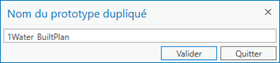
Une boite de dialogue de saisie du nom de prototype à créer s’ouvre. Le champ est prérempli avec le nom du prototype source. Le bouton
« Valider » reste grisé tant que le nom du prototype est identique
au nom du prototype source.
|
|
Valide la création du prototype. |
Le nouveau prototype est créé et ajouté à la liste correspondant au
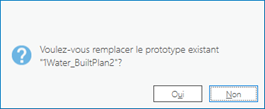
type de prototype source. Si le nom donné au prototype dupliqué correspond à un nom déjà
existant, une demande de conformation est affichée.
|
|
Appuie sur le bouton « Quitter » ou sur la « X ». |
La boite de gestion se ferme sans duplication. |
Pour supprimer un modèle d’import, l’utilisateur :
|
|
Une boite de sélection de nom de prototype s’ouvre.
Le champ « Nom » est grisé. |
|
Indique le type de prototype à supprimer à l’aide des boutons radio
« Batch », « Complexe » ou « Simple ». |
La liste des prototypes est actualisée en fonction du type
sélectionné. !
Seuls les prototypes associés au métier de la
carte applicative sont proposés dans la liste. |
|
Sélectionne dans la liste le nom du prototype et appuie sur le bouton de
suppression |
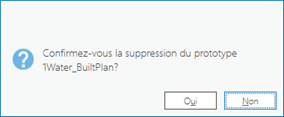
Une demande de confirmation s’affiche.
Si la suppression est confirmée, le prototype est supprimé et la liste
est actualisée. |
|
Appuie sur le bouton « Quitter » ou sur la « X ». |
La boite de gestion se ferme sans suppression. |
Pour exporter un modèle d’import, l’utilisateur :
|
|
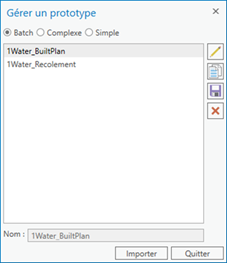
Une boite de sélection de nom de
prototype s’ouvre.
Le champ « Nom » est grisé. |
|
Indique le type de prototype à supprimer à l’aide des boutons radio
« Batch », « Complexe » ou « Simple ». |
La liste des prototypes est actualisée en fonction du type
sélectionné. !
Seuls les prototypes associés au métier de la
carte applicative sont proposés dans la liste. |
|
Sélectionne dans la liste le nom du prototype et appuie sur le bouton
d’export |
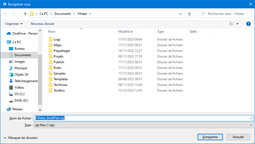
La fenêtre standard d’enregistrement d’un fichier s’affiche.
Le nom du modèle d’import est utilisé comme nom de fichier résultat au
format zip. |
|
Valide l’export du modèle d’import sélectionné. |
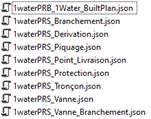
Le fichier zip résultat contient l’ensemble des prototypes, au format
JSON, utilisés par le modèle d’import exporté.
|
|
Appuie sur le bouton « Quitter » ou sur la « X ». |
La boite de gestion se ferme sans export. |
Cette fonctionnalité permet d’importer des modèles d’import d’un autre environnement
qui ont été exportés.
Pour importer un modèle d’import, l’utilisateur :
|
Action |
Résultat |
|
|
Une boite de sélection de nom de prototype s’ouvre.
Le champ « Nom » est grisé. |
|
Appuie sur le bouton « Importer ». |
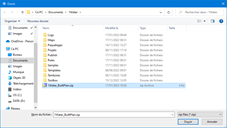
La fenêtre standard de sélection d’un fichier s’affiche. Le filtre
permet de sélectionner un fichier au format zip.
|
|
Valide l’import du modèle d’import sélectionné avec le bouton
« Ouvrir ». |
Le fichier zip est décompressé et analysé. Les prototypes contenus
dans le fichier zip sont importés et les listes des différents types de
prototype sont actualisées. !
Seuls les fichiers zip issus au préalable
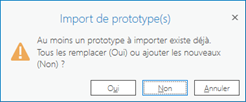
d’un export de modèle d’import sont à utiliser pour cette fonctionnalité.[FM1] Si au moins un nom de prototype, contenu dans le fichier zip, existe
déjà, le message suivant est affiché.
Tous les prototypes sont importés et écrasent ceux existant avec le
bouton « Oui ». Seuls les prototypes du fichier zip, qui n’existent pas, sont importés
avec le bouton « Non ». L’import des prototypes du fichier zip est abonné avec le bouton
« Annuler ». |
|
Appuie sur le bouton « Quitter » ou sur la « X ». |
La boite de gestion se ferme sans export. |
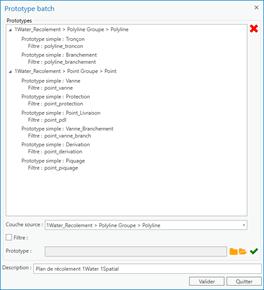
Les modèles d’import de prototype batch permettent d’associer à une
couche de données un prototype complexe ou simple afin d’exécuter les
traitements décrits pour chaque occurrence de la couche de données.
! Les prototypes batch sont uniquement des prototypes « racines ». L’accès à la gestion d’un prototype batch se fait uniquement depuis la fonctionnalité de création de prototype ou d’édition de prototype du bandeau « 1Water ».
L’utilisateur :
|
Action |
Résultat |
|
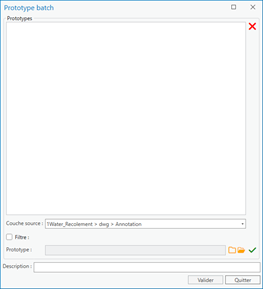
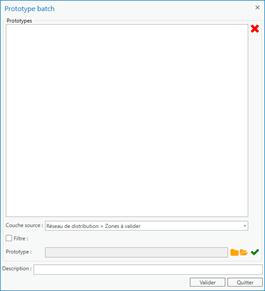
Accède à la boite de dialogue de gestion d’un prototype batch. L’accès se fait depuis le bandeau « 1Water » avec : ► la fonctionnalité de création de
prototype ; ► la fonctionnalité d’édition de
prototype. |
Depuis la fonctionnalité de création, la boite de dialogue s’ouvre et
elle est « vide ».
Depuis la fonctionnalité d’édition, la boite de dialogue s’ouvre et
elle est préremplie avec le contenu du prototype batch chargé.
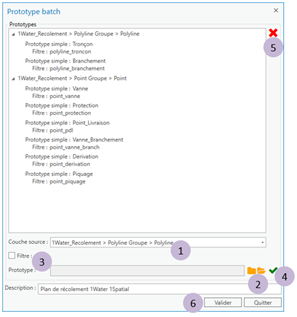
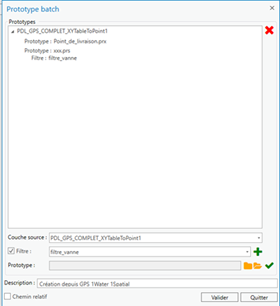
L’arborescence présente l’ensemble des prototypes simples et ou
complexes qui constituent le prototype batch courant. La partie sous l’arborescence permet d’ajouter ou de modifier un
prototype simple ou un prototype complexe. |
|
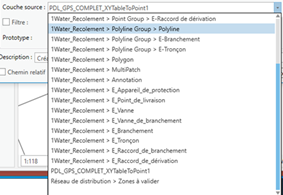
Sélectionne le nom de la couche source des éléments à traiter |
|
|
|
Une boite s’ouvre pour saisir un nom de prototype.
Les boutons radio permettent de filtrer le type du prototype à créer
(complexe ou simple). À la suite de la validation de la création du prototype, avec le
bouton « Créer », la boite de dialogue correspondante (simple ou complexe) est ouverte pour définir les
caractéristiques. À la suite de la création du nouveau prototype, le champ
« Prototype » est rempli avec le nom du prototype créé. !
Un message d’avertissement est affiché si le
nom saisi correspond déjà à un prototype de même type. Le nom de prototype
doit être unique pour un type donné. |
|
|
Une boite s’ouvre pour sélectionner un prototype.
Les boutons radio permettent de filtrer le type de prototype à
sélectionner (complexe ou simple). Sélectionner le prototype et valider avec le bouton « Sélectionner ». À la suite de la sélection d’un prototype, le champ
« Prototype » est rempli avec le nom du prototype sélectionné. |
|
Active une option de filtre sur la couche source en cochant la case
« Filtre » |
Si aucun filtre n’est disponible[FM2] pour la couche source sélectionnée, la boite de
dialogue de gestion de filtres est automatiquement
ouverte. Si un ou plusieurs filtres sont disponibles pour la
couche source sélectionnée, la liste est remplie avec le nom des filtres. ! Un filtre disponible est un filtre qui a été
créé ou chargé dans le cadre du prototype racine courant. |
|
Sélectionne le filtre à appliquer à la couche source dans la liste |
La liste se replie et le filtre sélectionné est affiché.
|
|
|
La boite de dialogue de gestion de filtres de type batch est ouverte. A la validation de la création du filtre, il est ajouté
dans la liste des filtres disponibles. |
|
|
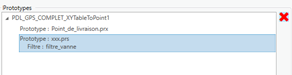
Le nouveau prototype est ajouté dans la liste « Prototypes »
avec : ► la couche source ; ► le fichier prototype à
appliquer ; ► le filtre à appliquer sur la
couche source (facultatif).
Le champ « Prototype » est vidé. |
|
Édite, par double clique dans la liste « Prototypes », un
prototype simple ou complexe. |
La boite de dialogue correspondante (simple ou complexe) est ouverte avec les
caractéristiques préremplies du prototype édité. |
|
|
La ligne est supprimée de la liste. |
|
Valide la création ou la modification du prototype batch |
Le prototype batch et tous les prototypes associés de l’arborescence
sont enregistrés. La boite de dialogue se ferme. |
|
Quitte la création ou la modification du prototype batch sans
enregistrer |
La boite de dialogue se ferme. |
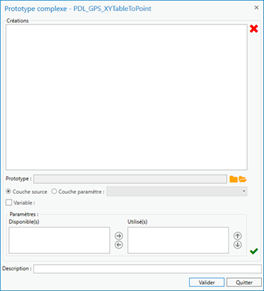
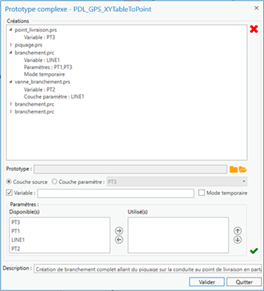
Les modèles d’import de prototype complexe permettent d’enchainer des
prototypes simples ou composites en utilisant la couche source du prototype
complexe ou le résultat de la création d’un des prototypes précédemment traités
dans l’enchainement.
! L’accès à la gestion des prototypes complexes se fait soit depuis la fonctionnalité de création de prototype ou d’édition de prototype du bandeau « 1Water » et dans ce cas c’est un prototype « racine » soit depuis une boite de dialogue de gestion de prototype batch.
L’utilisateur :
|
Action |
Résultat |
|
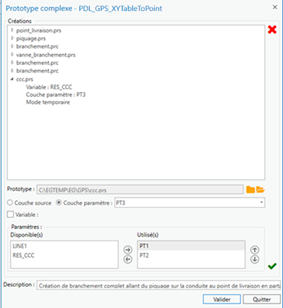
Accède à la boite de dialogue de gestion d’un prototype complexe. L’accès se fait depuis : ► la fonctionnalité de création de
prototype (bandeau « 1Water ») ; ► la fonctionnalité d’édition de
prototype (bandeau « 1Water ») ; ► la boite de dialogue d’un
prototype batch. |
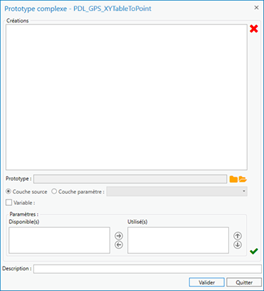
En création, la boite de dialogue s’ouvre et elle est
« vide ».
En édition, la boite de dialogue s’ouvre et elle est préremplie avec
le contenu du prototype complexe chargé.
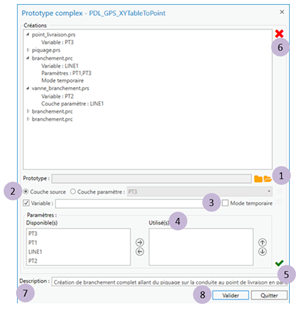
L’arborescence présente l’ensemble des prototypes simples et ou
composites qui constituent le prototype complexe courant. Les champs sous la liste se remplissent en fonction de la sélection
courante pour pouvoir ajouter un nouveau prototype par duplication et non
pour réaliser une modification. Les champs « Prototype » et « Variable »
ne sont jamais préremplis. La partie sous l’arborescence permet d’ajouter un prototype
simple ou un prototype composite. |
|
|
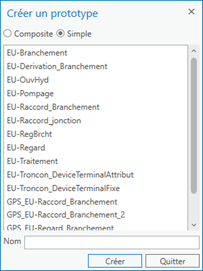
Une boite s’ouvre pour saisir un nom de prototype.
Les boutons radio permettent de filtrer le type du prototype à créer (simple
ou composite). À la suite de la validation de la création du prototype, avec le
bouton « Créer », la boite de dialogue correspondante (simple ou composite) est ouverte pour définir les
caractéristiques. À la suite de la création du nouveau prototype, le champ
« Prototype » est rempli avec le nom du prototype créé. ! Un message d’avertissement est affiché si le nom saisi correspond déjà à un prototype de même type. Le nom de prototype doit être unique pour un type donné. |
|
|
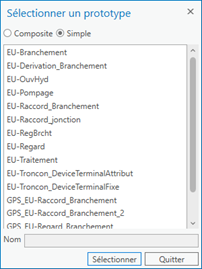
Une boite s’ouvre pour sélectionner un prototype.
Les boutons radio permettent de filtrer le type de prototype à
sélectionner (simple ou composite). Sélectionner le prototype et valider avec le bouton « Sélectionner ». À la suite de la sélection d’un prototype, le champ
« Prototype » est rempli avec le nom du prototype sélectionné. |
|
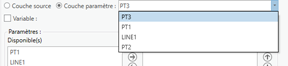
Indique la source à utiliser avec le prototype simple ou composite
courant |
Si le radio bouton « Couche paramètre » est enfoncé, la
liste est activée et le choix d’un paramètre est possible.
|
|
Coche la case « Variable » en la nommant pour la définir et
l’associer au résultat du prototype simple ou composite courant |
La variable est ajoutée à la liste des paramètres disponibles, pour
être utilisée par un autre prototype simple ou composite, lors de la
validation de l’ajout du prototype. Une variable permet de mémoriser l’ensemble des informations d’un
traitement à savoir une géométrie mais également des informations
attributaires qui pourront être exploitées. |
|
Coche la case « Mode temporaire » |
Si la case est cochée, le prototype ne crée pas d’objet en base de
données mais mémorise uniquement le résultat du traitement pour pouvoir
l’exploiter dans un autre prototype simple ou composite. |
|
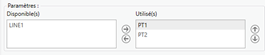
Sélectionne et ordonne des paramètres à transmettre au prototype
composite |
Sélectionne des paramètres de la liste « Disponible(s) ». Ajoute le paramètre sélectionné dans la liste
« Disponible(s) » avec le bouton Retire le paramètre sélectionné dans la liste « Utilisé(s) »
avec le bouton Remonte le paramètre sélectionné dans la liste
« Utilisé(s) » avec le bouton Descend le paramètre sélectionné dans la liste
« Utilisé(s) » avec le bouton
!
L’ordre des paramètres dans la liste
« Utilisé(s) » correspond au numéro des paramètres du prototype
composite associé. |
|
|
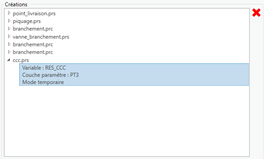
Le nouveau prototype est ajouté dans la liste « Prototypes »
avec : ► le nom du fichier prototype à
appliquer ; ► la couche paramètre (facultatif)
sinon c’est la couche source qui est utilisé ; ► le nom de la variable à créer
(facultatif) ; ► l’option « Mode
temporaire » (facultatif) ; ► la liste des paramètres pour un
prototype composite (facultatif).
Le champ « Prototype » est vidé. |
|
Édite, par double clique dans la liste « Créations », un
prototype simple ou composite. |
La boite de dialogue correspondante (simple ou composite) est ouverte avec les
caractéristiques préremplies du prototype édité. |
|
|
La ligne est supprimée de la liste. |
|
Saisit une description pour le prototype complexe |
Cette information est facultative. |
|
Applique la création ou la modification du prototype complexe |
Toutes les créations et les modifications du prototype complexe et de
tous les prototypes associés de l’arborescence sont mémorisées. !
Cette action est disponible uniquement si le
prototype complexe n’est pas un prototype « racine ». |
|
Valide la création ou la modification du prototype complexe |
Le prototype complexe et tous les prototypes associés de
l’arborescence sont enregistrés. La boite de dialogue se ferme. !
Cette action est disponible uniquement si le
prototype complexe est également un prototype « racine ». |
|
Quitte la création ou la modification du prototype complexe sans
enregistrer |
La boite de dialogue se ferme. !
Si le prototype complexe n’est pas un
prototype « racine », la boite de dialogue du prototype parent est
affichée. Le dernier état appliqué du prototype complexe est conservé pour
être enregistré avec le prototype « racine ». |
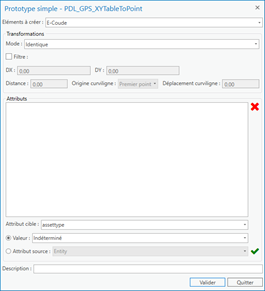
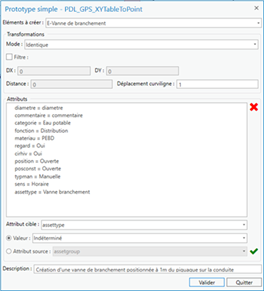
Les modèles d’import de prototype
simple permettent la création d’un élément d’une couche cible basée sur le
traitement d’un élément d’une couche source.
! L’accès à la gestion des prototypes simples se fait soit depuis la fonctionnalité de création de prototype ou d’édition de prototype du bandeau « 1Water » et dans ce cas c’est un prototype « racine » soit depuis une boite de dialogue de gestion de prototype batch ou de prototype complexe.
L’utilisateur :
|
Action |
Résultat |
|
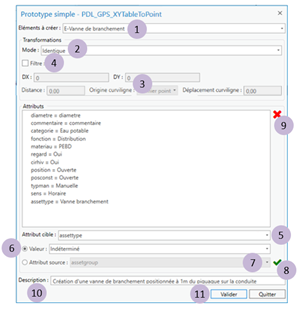
Accède à la boite de dialogue de
gestion d’un prototype simple. L’accès se fait depuis : ► la fonctionnalité de création de
prototype (bandeau « 1Water ») ; ► la fonctionnalité d’édition de prototype
(bandeau « 1Water ») ; ► la boite de dialogue d’un
prototype batch ; ► la boite de dialogue d’un
prototype complexe. |
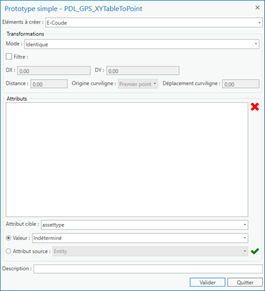
En création, la boite de dialogue
s’ouvre et elle est « vide ».
En édition, la boite de dialogue
s’ouvre et elle est préremplie avec le contenu du prototype simple chargé.
|
|
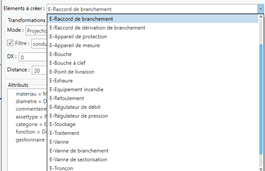
Sélectionne la couche cible à
créer |
! La liste des « Éléments à créer » est remplie automatiquement en fonction du modèle de données accessible. |
|
Sélectionne le mode de
transformation pour trouver la géométrie de l’occurrence à créer en partant
d’une occurrence de la couche source |
La liste des modes
possibles dépend de la nature de la couche source : ► ponctuelle : Identique,
Translation ou Projection ; ► non ponctuelle : Identique ou
Translation. |
|
Définit les paramètres associés au
mode de transformation |
!
Les paramètres disponibles dépendent du mode
de transformation sélectionné et de la nature de la source par rapport à
celle de la cible. Pour une cible ponctuelle avec une
source linéaire en mode « Identique », le champ « Déplacement
curviligne » est activé pour calculer un point correspondant à
l’abscisse curviligne sur la ligne à la distance indiquée dans le déplacement. |
|
Active une option de filtre sur la
couche source en cochant la case « Filtre » |
Si aucun filtre
n’est disponible[FM3] pour la couche
source sélectionnée, la boite de dialogue de gestion de filtres de type simple est automatiquement ouverte. Si un ou plusieurs filtres sont
disponibles pour la couche source sélectionnée, la liste est remplie avec le
nom des filtres. ! Un filtre disponible est un filtre qui a été
créé ou chargé dans le cadre du prototype racine courant. |
|
Sélectionne le filtre à appliquer
à la couche source dans la liste |
La liste se replie et le filtre
sélectionné est affiché.
|
|
|
La boite de dialogue
de gestion
de filtres de type simple est ouverte. A la validation de la création du
filtre, il est ajouté dans la liste des filtres disponibles. |
|
Renseignement des attributs de l’élément cible (5
-> 8) |
|
|
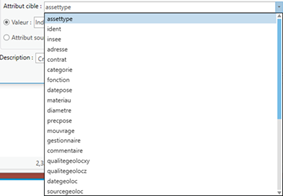
Sélectionne l’attribut de
l’élément cible |
|
|
Coche le bouton radio
« Valeur » pour associer une valeur fixe à l’attribut |
!
En fonction du type de l’attribut cible, le
choix de la valeur est dirigé (texte libre, liste, calendrier). |
|
Coche le bouton radio
« Attribut source » et sélectionne un attribut de la source pour
renseigne l’attribut cible |
!
La liste des attributs de la source n’est pas
filtrée en fonction du type de l’attribut cible mais au moment du traitement
une conversion est appliquée pour correspondre au type de la cible. |
|
|
|
|
|
La ligne sélectionnée est supprimée
de la liste. |
|
Saisit une description pour le
prototype simple |
Cette information est facultative. |
|
|
Le prototype simple est
enregistré. |
|
Applique la création ou la
modification du prototype simple |
La création ou les modifications
du prototype simple sont mémorisées. Cette action est disponible
uniquement si le prototype simple n’est pas un prototype
« racine ». |
|
Valide la création ou la
modification du prototype simple |
Le prototype simple est
enregistré. La boite de dialogue se ferme. Cette action est disponible
uniquement si le prototype simple est également un prototype
« racine ». |
|
Quitte la création ou la
modification du prototype simple sans enregistrer |
La boite de dialogue se ferme. Si le prototype simple n’est pas
un prototype « racine », la boite de dialogue du prototype parent
est affichée. Le dernier état appliqué du prototype simple est conservé pour
être enregistré avec le prototype « racine ». |
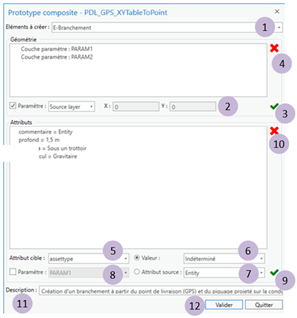
Les modèles d’import de prototype composite permettent la création d’un
élément d’une couche cible basée sur le traitement d’un élément d’une couche
source. Ce prototype permet la création en tenant compte de paramètres passés
en argument.
! Les prototypes composites ne peuvent pas être créés en tant que prototypes « racines ». L’accès à la gestion d’un prototype composite se fait uniquement depuis une boite de dialogue de gestion de prototype complexe.
L’utilisateur :
|
Action |
Résultat |
|
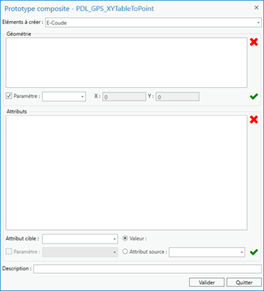
Accède à la boite de dialogue de gestion d’un prototype composite. L’accès se fait depuis la boite de dialogue d’un prototype
complexe. |
En création, la boite de dialogue s’ouvre et elle est
« vide ».
En édition, la boite de dialogue s’ouvre et elle est préremplie avec
le contenu du prototype composite chargé.
|
|
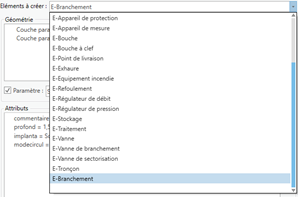
Sélectionner la couche cible à créer |
!
La liste des « Éléments à créer »
est remplie automatiquement en fonction du modèle de données accessible. |
|
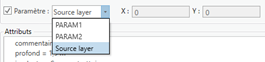
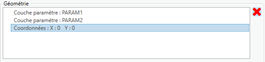
Sélectionne une géométrie, dans la liste, à ajouter à la liste
« Géométrie » de l’élément cible si la case « Paramètre »
est cochée |
!
La liste propose systématiquement la couche
source et tous les paramètres (PARAM<n>) qui ont été passés en argument
au prototype composite. |
|
Saisit les valeurs X et Y d’un point à ajouter à la liste
« Géométrie » de l’élément cible si la case « Paramètre »
n’est pas cochée |
Point à une coordonnées fixe. |
|
|
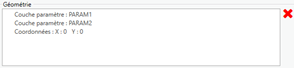
!
Plusieurs géométries peuvent [FM4] être ajoutées pour définir la géométrie de
l’élément cible. Par exemple, une liste de points pour définir un linéaire. |
|
|
La ligne sélectionnée est supprimée de la liste. |
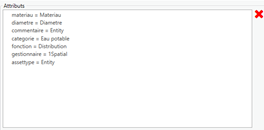
|
Renseignement des
attributs de l’élément cible (5 -> 9) |
|
|
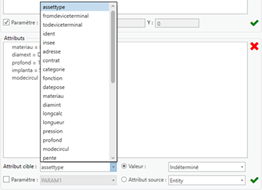
Sélectionne l’attribut de l’élément cible dans la liste
« Attribut cible » |
|
|
Coche le bouton radio « Valeur » pour associer une valeur
fixe à l’attribut cible |
!
En fonction du type de l’attribut cible, le
choix de la valeur est dirigé (texte libre, liste, calendrier). |
|
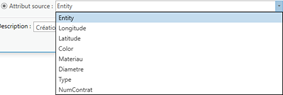
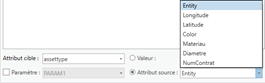
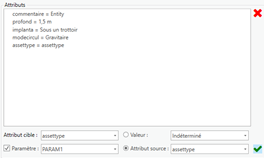
Coche le bouton radio « Attribut source » sans cocher la
case « Paramètre » pour associer un attribut de la source à
l’attribut cible |
La liste contient les attributs de la couche source.
!
La liste des attributs de la source n’est pas
filtrée en fonction du type de l’attribut cible mais au moment du traitement
un conversion est appliquée pour correspondre au type de la cible. |
|
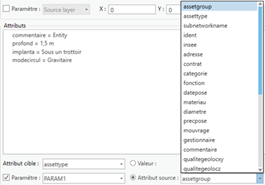
Coche la case « Paramètre » et le bouton radio
« Attribut source » pour associer un attribut de la source à
l’attribut cible |
La liste
contient les attributs associés [FM5] au paramètre sélectionné dans la liste
« Paramètre ».
!
La liste « Paramètre » contient les
paramètres passés en argument au prototype composite. |
|
|
|
|
|
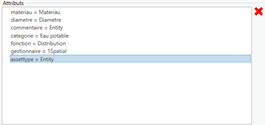
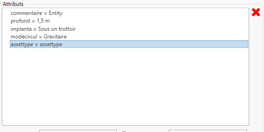
La ligne sélectionnée est supprimée de la liste. |
|
Saisit une description pour le prototype composite |
Cette information est facultative. |
|
Applique la création ou la modification du prototype composite |
La création ou les modifications du prototype composite sont
mémorisées. |
|
Quitte la création ou la modification du prototype composite sans
enregistrer |
La boite de dialogue se ferme. La boite de dialogue du prototype parent est affichée. Le dernier état
appliqué du prototype composite est conservé pour être enregistré avec le
prototype « racine ». |
La boite de dialogue de gestion des filtres est accessible depuis les
boites de dialogue de prototype batch et de prototype simple via le bouton  .
.
Un filtre, au niveau d’un prototype batch, permet de filtrer les
éléments de la source à exploiter dans un prototype simple ou un prototype
complexe.
Un filtre, au niveau d’un prototype simple, permet de filtrer les
éléments de la source ou de filtrer l’élément d’une couche qui sera utilisé
comme référence pour la suite du traitement.
Pour un filtre sur un prototype batch, l’utilisateur :
|
Action |
Résultat |
|
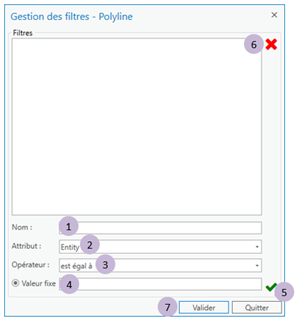
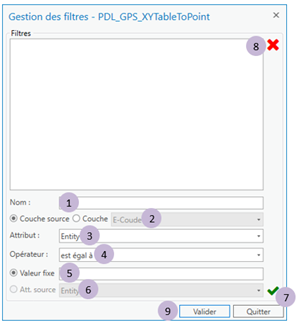
Accède à la boite de dialogue de gestion des filtres. |
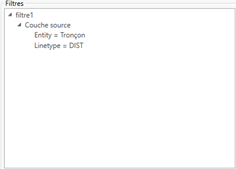
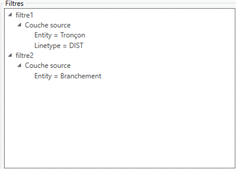
La boite de gestion des filtres permet d’ajouter un filtre, de
modifier un filtre ou de supprimer un filtre pour la couche courante
(indiquée dans le titre). ! Pour modifier un filtre, donner le même nom dans le champ « Nom : » et demander le remplacement au moment de la demande d’ajout. ! Dans un filtre, les conditions entre les différents attributs sont associées avec la règle « ET » et les conditions pour un même attribut avec la règle « OU ». |
|
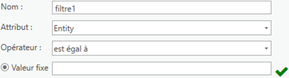
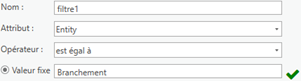
Saisit un nom pour le filtre à ajouter |
! Si le nom existe déjà, il sera géré au moment de la demande d’ajout. |
|
Sélectionne l’attribut à filtrer |
En fonction du type de l’attribut, le champ associé au bouton radio « Valeur fixe » (4) est actualisé (champ libre, liste, calendrier). |
|
Fixe l’opérateur de comparaison pour l’attribut sélectionné de la
couche sélectionnée |
Les opérateurs possibles sont : ► est égal à ; ► est différent de ; ► a la valeur nulle ; ► n’a pas la valeur nulle. |
|
Fixe une valeur de filtre pour l’attribut sélectionné de la couche
sélectionnée |
!
Le choix de la valeur de filtre
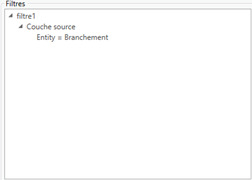
n’est pas disponible si l’opérateur Filtre les éléments de « Couche source » en fonction de
l’attribut, de l’opérateur et de la valeur indiqués.
|
|
|
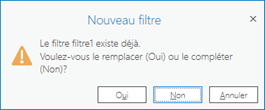
Le filtre est ajouté s’il n’existe pas.
Si le nom du filtre existe déjà dans la liste, le message suivant est
affiché.
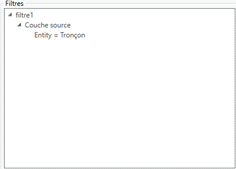
Le filtre est remplacé si l’utilisateur a répondu « Oui » au
message. Le filtre est complété si l’utilisateur a répondu « Non » au
message. Aucune action, si l’utilisateur a répondu « Annuler » au message. |
|
Répond « Oui » au message pour remplacer le filtre. |
|
|
Répond « Non » au message pour compléter le filtre. |
|
|
Ajoute un nouveau filtre dans la liste, si le nom n’existe pas. |
|
|
|
La condition est supprimée de la liste. |
|
Valide la création du filtre |
Le filtre est mémorisé. La boite de création de filtre se ferme. La boite du prototype qui a appelé la boite de création de filtre
s’affiche et le filtre créé est ajouté à la liste.
|
|
Quitte la création du filtre |
La boite de création de filtre se ferme. La boite du prototype qui a appelé la boite de création de filtre
s’affiche. |
Pour un filtre sur un prototype simple, l’utilisateur :
|
Action |
Résultat |
|
Accède à la boite de dialogue de gestion des filtres. |
La boite de gestion des filtres permet d’ajouter un filtre, de
modifier un filtre ou de supprimer un filtre pour la couche courante
(indiquée dans le titre). ! Pour modifier un filtre, donner le même nom dans le champ « Nom : » et demander le remplacement au moment de la demande d’ajout. ! Dans un filtre, les conditions entre les différents attributs sont associées avec la règle « ET » et les conditions pour un même attribut avec la règle « OU ». |
|
Saisit un nom pour le filtre à ajouter |
!
Si le
nom existe déjà, il sera géré au moment de la demande d’ajout. |
|
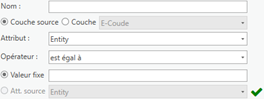
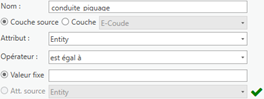
Coche le bouton radio « Couche source » ou le bouton radio
« Couche » en sélectionnant une couche de filtre dans la liste |
Si le bouton radio « Couche source » est coché : ► la liste associée à
« Couche » est grisée ; ► la liste
« Attributs : » contient les attributs de la couche source du
prototype qui a demandé la création d’un filtre ; ► le bouton radio « Attribut
source » est grisé.
Si le bouton radio « Couche » est coché : ► la liste associée à
« Couche » est activée et contient la liste des couches disponibles ; ► la liste
« Attributs : » contient les attributs de la couche
sélectionnée dans la liste « Couche » ; ► le bouton radio « Attribut
source » est activé.
|
|
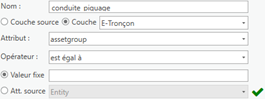
Sélectionne la couche à filtrer |
Si le bouton radio « Couche » est coché pour choisir la
couche à filtrer et mettre à jour la liste « Attributs : ». |
|
Sélectionne l’attribut à filtrer |
En fonction du type de l’attribut, le champ associé au bouton radio « Valeur fixe » est actualisé (champ libre, liste, calendrier). |
|
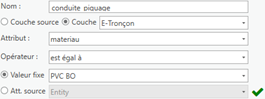
Fixer l’opérateur de comparaison pour l’attribut sélectionné de la
couche sélectionnée |
Les opérateurs possibles sont : ► est égal à ; ► est différent de ; ► a la valeur nulle ; ► n’a pas la valeur nulle. |
|
Pour l'option "Valeur fixe", fixe une valeur de filtre pour
l’attribut sélectionné de la couche sélectionnée |
!
Le choix de la valeur de filtre,
par l’option « Valeur fixe », n’est pas disponible si l’opérateur Filtre les éléments de « Couche source » ou de
« Couche » en fonction de l’attribut, de l’opérateur et de la
valeur indiqués.
|
|
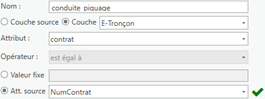
Pour l'option "Att. source", sélectionne le nom d’un
attribut de la couche source comme valeur du filtre |
! Le choix de la valeur de filtre, par l’option « Att.
source », n’est pas disponible si l’opérateur ! Si l’option « Att. source » est sélectionnée, le champ « Opérateur » est grisé. L’opérateur utilisé est « est égal à » pour cette option. Filtre les éléments de « Couche » en fonction de l’attribut
de « Couche », de l’opérateur et de l’attribut (« Att.
source ») de l’élément source courant.
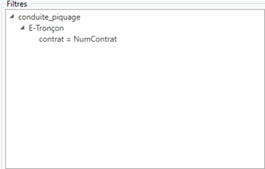
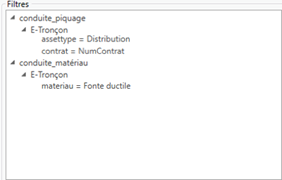
! Le filtre basé la valeur d’un attribut de la source n’est possible qu’avec l’option « Couche ». Exemple : recherche du tronçon (Couche) le plus proche du point GPS (Couche source du prototype) dont l’attribut « contrat » correspond à la valeur de « NumContrat » du point GPS. |
|
|
Le filtre est ajouté s’il n’existe pas.
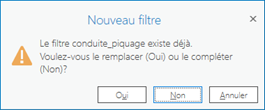
Si le nom du filtre existe déjà dans la liste, le message suivant est
affiché.
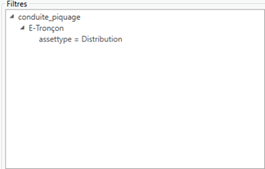
Le filtre est remplacé si l’utilisateur a répondu « Oui » au
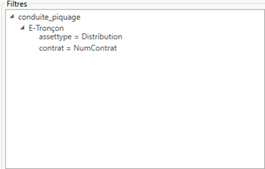
message. Le filtre est complété si l’utilisateur a répondu « Non » au
message. Aucune action, si l’utilisateur a répondu « Annuler » au message. |
|
Répond « Oui » au message pour remplacer le filtre. |
|
|
Répond « Non » au message pour compléter le filtre. |
|
|
Ajoute un nouveau filtre dans la liste, si le nom n’existe pas. |
|
|
|
La condition est supprimée de la liste. |
|
Valide la création du filtre |
Le filtre est mémorisé. La boite de création de filtre se ferme. La boite du prototype qui a appelé la boite de création de filtre
s’affiche et le filtre créé est ajouté à la liste.
|
|
Quitte la création du filtre |
La boite de création de filtre se ferme. La boite du prototype qui a appelé la boite de création de filtre s’affiche. |