1Water Desktop Guide Utilisateur

Cette partie présente les outils complémentaires de modification proposés
par le module 1Water.
Les outils de modification complémentaires, accessibles depuis la
fenêtre standard « Modifier des entités » (pour plus d’information,
consulter la documentation d’ArcGIS PRO) ou depuis la galerie de l’onglet
« 1Water », sont :
|
|
Tronçonnement ou connexion d’une canalisation par une jonction ou
un appareil existant. |
|
|
Fusion de deux canalisations séparées par une jonction ou un
appareil. |
|
|
Reconnexion d’une extrémité d’une canalisation sur une autre jonction
ou un autre appareil. |
|
|
Inversion du sens de saisie d’un ensemble de canalisations. |
|
|
Fusion de deux entités ponctuelles (jonction ou appareil). |
|
|
Orientation d’une sélection de jonctions et d’appareils. |
|
|
Création de canalisations, de jonctions et d’appareils avec
historisation. Cette fonctionnalité est liée à la dépose. |
Cette fonctionnalité permet de tronçonner une canalisation en utilisant
une jonction ou un appareil existant ou de connecter une jonction ou un
appareil existant à une canalisation.
L’action réalisée dépend de la canalisation et de la jonction ou de
l’appareil sélectionnés. Les règles de connectivités sont analysées pour
réaliser l’opération attendue.
L’utilisateur :
|
Action |
Résultat |
|
Depuis la fenêtre « Modifier des entités » ou la galerie de l’onglet
1Water », dans le groupe |
Le curseur passe en mode sélection de jonction et d’appareil. La fenêtre de modification des entités s’ouvre avec l’interface
dédiée. |
|
Indique si la jonction ou l’appareil sélectionné conserve sa position à
la suite du traitement |
Par défaut, la conservation est demandée mais le
dernier état de l’option est conservé d’une session à l’autre pour
l’utilisateur courant. |
|
Sélectionne la jonction ou l’appareil concerné. |
Recherche les canalisations possibles pour le tronçonnement ou la
connexion dans une tolérance de recherche. La tolérance est définie en pixel
et convertie en unité terrain de la carte par rapport à son échelle courante.
La précision dépend dont de l’échelle courante. Si une seule canalisation est trouvée, le traitement de tronçonnement
ou de connexion est réalisé automatiquement. Dans le cadre du tronçonnement, la répartition des attributs de la
canalisation d’origine est effectuée en appliquant les règles configurées au
niveau du 1Network Manager. La jonction ou l’appareil est automatiquement orienté si la règle et
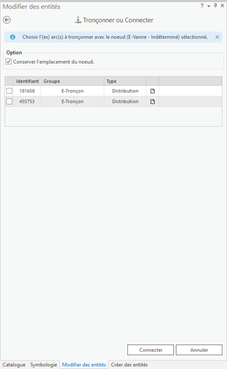
la configuration sont mises en place. La liste se vide et le curseur repasse en mode sélection. Si plusieurs canalisations sont trouvées dans la tolérance de
recherche, elles sont ajoutées à la liste. !
En cas d’erreur, un message est affiché à
l’utilisateur. |
|
Sélectionne la canalisation si la recherche n’en a pas trouvé. |
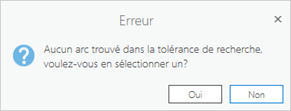
La tolérance n’a pas permis de trouver une canalisation à tronçonner
ou à connecter. Un message demande si l’utilisateur souhaite pointer la canalisation. À la suite de la sélection, le traitement se poursuit. |
|
Coche la ou les canalisations à tronçonner ou à connecter en cas de
choix multiple. |
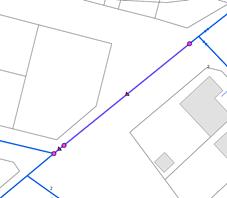
Le focus sur une ligne dans la liste met en évidence l’élément associé
dans la carte. La fenêtre contextuelle d’information d’une canalisation de la liste
est accessible à partir |
|
Valide le traitement sur la ou les canalisations cochées avec le
bouton « Connecter ». |
Le tronçonnement ou la connexion est réalisé à partir de la jonction
ou de l’appareil pour chaque canalisation cochée. Le ponctuel conserve son
implantation de création. Dans le cadre du tronçonnement, la répartition des attributs de la
canalisation d’origine est effectuée en appliquant les règles configurées au
niveau du 1Network Manager. La jonction ou l’appareil est automatiquement orienté si la règle et
la configuration sont mises en place. La liste se vide et le curseur repasse en mode sélection de jonction
et d’appareil. ! En cas d’erreur, au moment du tronçonnement, un message est affiché à l’utilisateur. |
|
Annule le traitement avec le bouton « Annuler ». |
La liste se vide et le curseur repasse en mode sélection de jonction
et d’appareil. |
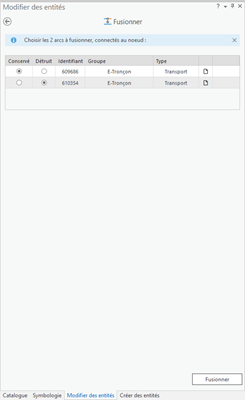
Cette fonctionnalité permet de réaliser la fusion de deux canalisations
connectées à la jonction ou à l’appareil sélectionné.
L’utilisateur :
|
Action |
Résultat |
|
Depuis la fenêtre « Modifier des entités » ou la galerie de l’onglet
1Water », dans le groupe |
Le curseur passe en mode sélection de jonction et d’appareil. La fenêtre de modification des entités s’ouvre avec l’interface
dédiée. |
|
Sélectionne la jonction ou l’appareil séparant les deux canalisations
à fusionner. |
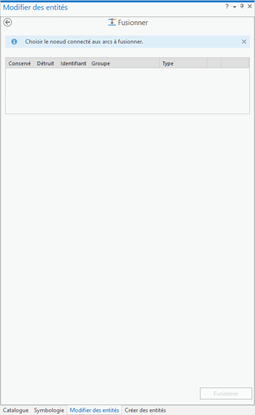
La liste est remplie avec toutes les canalisations qui sont connectées
en extrémité à la jonction ou à l’appareil sélectionné. La carte affiche les canalisations de la liste. |
|
Indique dans la liste les deux canalisations à fusionner et celle,
parmi les sélectionnées, qui doit être conservée. |
Le focus sur une ligne dans la liste met en évidence l’élément associé
dans la carte. La fenêtre contextuelle d’information d’une canalisation de la liste
est accessible à partir |
|
Valide le traitement sur la ou les canalisations cochées avec le
bouton « Fusionner ». |
Un contrôle est réalisé pour s’assurer que les deux canalisations
peuvent être fusionnées selon les règles configurées au niveau du 1Network
Manager. Si la fusion est autorisée, elle est réalisée et la gestion des
attributs des deux canalisations d’origine est effectuée en appliquant les
règles configurées au niveau du 1Network Manager. Si la jonction ou l’appareil était connecté à l’extrémité de deux
canalisations, il est supprimé. Si la jonction ou l’appareil est conservé pour les canalisations
restantes, il est automatiquement orienté si la règle et la configuration
sont mises en place. La liste se vide et le curseur repasse en mode sélection de jonction
ou d’appareil. ! En cas d’erreur, au moment du contrôle ou de la fusion, un message est affiché à l’utilisateur. |
|
Annule le traitement avec le bouton « Annuler ». |
La liste se vide et le curseur repasse en mode sélection de jonction
et d’appareil. |
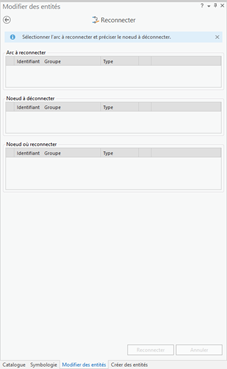
Cette fonctionnalité permet de déconnecter une canalisation d’une
jonction ou d’un appareil en extrémité pour la reconnecter sur une autre
jonction ou un autre appareil.
L’utilisateur :
|
Action |
Résultat |
|
Depuis la fenêtre « Modifier des entités » ou la galerie de l’onglet
1Water », dans le groupe |
Le curseur passe en mode sélection de canalisation. La fenêtre de modification des entités s’ouvre avec l’interface
dédiée. |
|
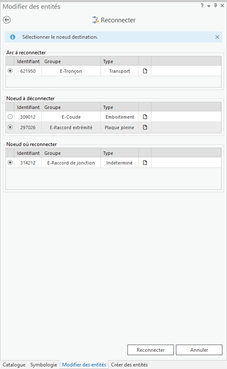
Sélectionne la canalisation à reconnecter. |
La canalisation sélectionnée est ajoutée à la liste « Arc à
reconnecter » et ses deux nœuds extrémités sont indiqués dans la liste
« Nœud à déconnecter ». Le nœud le plus proche du clic de sélection
est coché par défaut. La carte affiche la canalisation et ses deux nœuds extrémités. |
|
Sélectionne la jonction ou l’appareil sur lequel la canalisation doit
être reconnectée. |
La jonction ou l’appareil sélectionné est ajouté à la liste
« Nœud où reconnecter ». Le focus sur une ligne dans la liste met en évidence l’élément associé
dans la carte. La fenêtre contextuelle d’information d’une canalisation de la liste
est accessible à partir |
|
Valide le traitement avec le bouton « Reconnecter ». |
Un contrôle est réalisé pour s’assurer que la jonction ou l’appareil
destination peut recevoir la canalisation. Si la reconnexion est autorisée, elle est réalisée. La canalisation
est connectée à la jonction ou à l’appareil destination. La jonction ou l’appareil destination est automatiquement orienté si
la règle et la configuration sont mises en place. La jonction ou l’appareil à déconnecter est conservé. La liste se vide et le curseur repasse en mode sélection de
canalisation. ! En cas d’erreur, un message est affiché à l’utilisateur. |
|
Annule le traitement avec le bouton « Annuler ». |
La liste se vide et le curseur repasse en mode sélection de
canalisation. |
Cette fonctionnalité permet d’inverser le sens de la géométrie et/ou les
attributs « from » et « to » d’un ensemble de canalisations
sélectionnées.
L’utilisateur :
|
Depuis la fenêtre « Modifier des entités » ou la galerie de l’onglet
1Water », dans le groupe |
Le curseur passe en mode sélection. La fenêtre de modification des entités s’ouvre avec l’interface
dédiée. Le bouton radio « Sélection par pointé » est enfoncé (seule
option dans cette version). |
|
Sélectionne les canalisations à corriger. |
Les canalisations sélectionnées sont mises en évidence avec la couleur
de sélection. ! La sélection ne filtre pas les éléments sélectionnées avec une
sélection par cadre. Mais seules les canalisations seront prises en compte
pour le traitement. |
|
Coche la ou les options de correction à traiter. |
Deux options de correction sont proposées : ► Géométrie : pour inverser la
géométrie de toutes les canalisations sélectionnées ; ► From/To : pour inverser la
valeur des couples d’attributs From/To (exemple :
« fromdeviceterminal » et « todeviceterminal »). |
|
Applique le traitement avec le bouton « Appliquer ». |
En fonction des options positionnées, la géométrie et/ou les attributs
« From/To » de la sélection de canalisations sont corrigés. |
|
Annule
le traitement avec le bouton « Annuler ». |
La
sélection se vide et le curseur repasse en mode sélection de canalisations. |
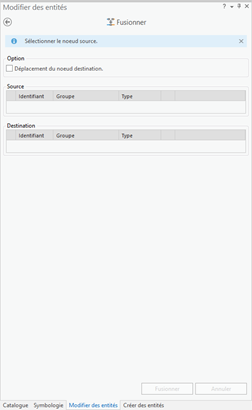
Cette fonctionnalité permet de déconnecter la ou les canalisations de la
jonction ou de l’appareil source pour la ou les connecter à une jonction ou un
appareil destination. La jonction ou l’appareil source est supprimé.
L’utilisateur
:
|
Action |
Résultat |
|
Depuis la fenêtre « Modifier des entités » ou la galerie de l’onglet
1Water », dans le groupe |
Le curseur passe en mode sélection de jonction ou d’appareil. La fenêtre de modification des entités s’ouvre avec l’interface
dédiée. |
|
Sélectionne la jonction ou l’appareil à supprimer. |
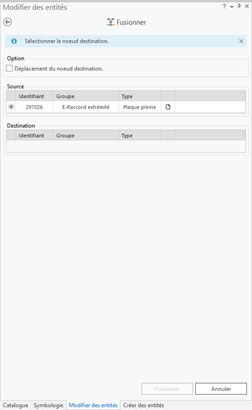
La jonction ou l’appareil sélectionné est ajouté à la liste « Source ». Le focus sur une ligne dans la liste met en évidence l’élément associé
dans la carte. La fenêtre contextuelle d’information d’une canalisation de la liste
est accessible à partir |
|
Choisit l’option de déplacement du nœud destination. |
Si la case n’est pas cochée, le nœud destination reste à sa position. Si la case est cochée, l’implantation du nœud destination est calculée
par l’intersection de la canalisation du nœud source et de la canalisation du
nœud destination par prolongement. Cette option n’est possible que pour la
fusion de deux nœuds en extrémité. |
|
Sélectionne la jonction ou l’appareil à destination. |
La jonction ou l’appareil sélectionnés sont ajoutés à la liste
« Destination », un contrôle est réalisé pour s’assurer que la
jonction ou l’appareil destination peuvent recevoir la ou les canalisations
de la source et le traitement de fusion est automatiquement déclenché. La liste se vide et le curseur repasse en mode sélection de jonction
ou d’appareil. Si plusieurs jonctions ou appareils sont présents dans l’une des deux
listes (tolérance de sélection), l’utilisateur doit sélectionner les deux
nœuds à fusionner. !
En cas d’erreur, un message est affiché à
l’utilisateur. |
|
Valide le traitement avec le bouton « Fusionner » après
sélection si l’une des deux listes a plus d’un élément. |
Un contrôle est réalisé pour s’assurer que la jonction ou l’appareil
destination peut recevoir la ou les canalisations de la source et le
traitement de fusion est déclenché. La ou les canalisations de la jonction ou de l’appareil source sont
connectées à la jonction ou à l’appareil destination. La jonction ou l’appareil destination sont repositionnés selon
l’option de déplacement et automatiquement orientés si la règle et la
configuration sont mises en place. La jonction ou l’appareil source est supprimé. La liste se vide et le curseur repasse en mode sélection de jonction
ou d’appareil. !
En cas d’erreur, un message est affiché à
l’utilisateur. |
|
Annule le traitement avec le bouton « Annuler ». |
La liste se vide et le curseur repasse en mode sélection de jonction
ou d’appareil. |
Cette fonctionnalité permet de calculer l’orientation des jonctions et
des appareils sélectionnés en fonction des canalisations connectées.
L’orientation des jonctions et des appareils s’appuie sur
configuration :
► Le champ qui est associé au niveau
de la règle attributaire de calcul de l’orientation ;
► Le champ qui est défini au niveau de
la rotation dans la symbologie ArcGIS Pro.
Ce principe est appliqué au niveau de cette fonctionnalité mais
également au niveau de l’orientation automatique qui est calculée dans toutes
les fonctionnalités précédentes de la mise à jour.
Consulter votre administrateur pour plus de précision.
L’utilisateur :
|
Action |
Résultat |
|
Depuis la fenêtre « Modifier des entités » ou la galerie de l’onglet
1Water », dans le groupe |
Le curseur passe en mode sélection de jonction ou d’appareil. La fenêtre de modification des entités s’ouvre avec l’interface
dédiée. Si une sélection a été faite et contient des jonctions ou des
appareils avant d’activer la fonctionnalité, elle est exploitée et la liste
est remplie. |
|
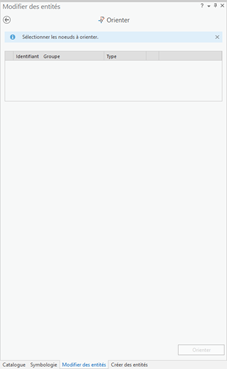
Sélectionne, avec les outils standard, les jonctions et les appareils à
orienter. |
Les jonctions et les appareils sélectionnés sont ajoutés à la liste et
surlignés dans la carte. Le focus sur une ligne dans la liste met en évidence l’élément associé
dans la carte. La fenêtre contextuelle d’information d’une canalisation de la liste
est accessible à partir |
|
Valide le traitement avec le bouton « Orienter ». |
Le calcul d’orientation des jonctions et des appareils sélectionnés
est lancé. La liste se vide et le curseur repasse en mode sélection de jonction
ou d’appareil. ! En cas d’erreur, un message est affiché à l’utilisateur. |
|
Annule le traitement en vidant la sélection. |
La liste se vide et le curseur repasse en mode sélection de jonction
ou d’appareil. |
Cette fonctionnalité permet, en seule opération, de créer de nouveaux
équipements (canalisations, jonctions et des appareils) à partir d’une
sélection d’équipements existants et d’historiser ces derniers.
Si une dépose est activée, toutes les historisations sont
automatiquement associées à la dépose active.
L’utilisateur :
|
Action |
Résultat |
|
Depuis la fenêtre « Modifier des entités » ou la galerie de l’onglet
1Water », dans le groupe |
Le curseur passe en mode sélection. La fenêtre de modification des entités s’ouvre avec l’interface
dédiée. |
|
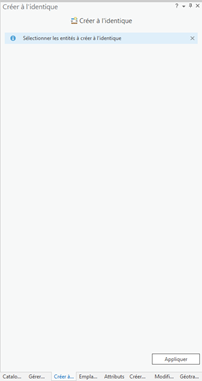
Sélectionne les canalisations, les jonctions et/ou les appareils à récréer.
|
Les éléments sélectionnés sont mis en évidence avec la couleur de
sélection. |
|
Applique le traitement avec le bouton « Appliquer ». |
Les canalisations, les jonctions et les appareils sélectionnés sont
historisées dans les tables dédiées. Des ouvrages identiques sont créés aux mêmes emplacements. Les ouvrages créés restent sélectionnés pour pouvoir mettre à jour les
attributs. |