1Water Mobile Guide Utilisateur

L’utilisateur
réalise l’ensemble des opérations de dessin et de texte à partir de la barre
d’outils du module.
L’utilisateur :
|
Action |
Résultat |
|
|
Le bouton est mis en évidence Un message temporaire s’affiche en bas de l’écran.
L’outil actif précédent n’est plus mis en évidence. |
|
Poser et déplacer un doigt sur la carte pour tracer une ligne de
dessin tant que le doigt n’est pas relevé. |
La ligne est tracée dans la carte.
Suivre le même processus pour ajouter plusieurs lignes de dessin. |
|
Appuyer deux doigts et, tout en les maintenant appuyés, écarter ou
rapprocher les doigts. |
Zoom vers l’avant si les doigts s’écartent ou zoom vers l’arrière si
les doigts se rapprochent. |
|
Poser deux doigts en contact avec la carte et les déplacer dans la
direction voulue en maintenant un écart constant. |
La carte se déplace en suivant les deux doigts (déplacement
panoramique). |
L’utilisateur :
|
Action |
Résultat |
|
|
Le bouton est mis en évidence Un message temporaire s’affiche en bas de l’écran.
L’outil actif précédent n’est plus mis en évidence. ! Selon le paramétrage du module, la saisie de texte peut être
horizontale (option par défaut) ou orientée (voir les
paramètres du module). |
|
Texte horizontal (option par défaut) |
|
|
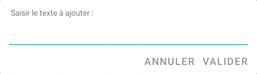
Appuie sur un emplacement dans la carte pour indiquer la position du
texte horizontal et saisir le texte dans la boîte de dialogue qui apparait.
|
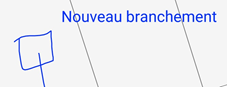
A la validation du texte (OK), la boîte se ferme et le texte apparait
horizontalement dans la carte à l’emplacement indiqué.
Si l’utilisateur annule, la boîte de dialogue se ferme, le texte et
l’emplacement ne sont pas conservés. |
|
Texte orienté (option à paramétrer) |
|
|
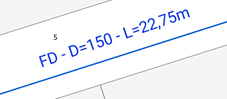
Appuie sur un emplacement dans la carte pour indiquer la position du
texte. |
Un message temporaire s’affiche en bas de l’écran.
|
|
Appuie sur un deuxième emplacement dans la carte pour indiquer l’orientation
du texte et saisir le texte dans la boîte de dialogue qui apparait.
|
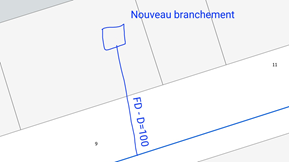
A la validation du texte (OK), la boîte se ferme et le texte apparaît avec
une orientation dans la carte à l’emplacement indiqué.
Si l’utilisateur annule, la boîte de dialogue se ferme, le texte et
l’emplacement ne sont pas conservés. |
L’utilisateur :
|
Action |
Résultat |
|
|
Le dernier trait ou le dernier texte saisi est supprimé dans la carte. Répéter cette étape pour annuler les éléments saisis. ! Le bouton n’est pas disponible en mode « Suppression ». |
L’utilisateur :
|
Action |
Résultat |
|
|
Le bouton est mis en évidence Un message temporaire s’affiche en bas de l’écran.
L’outil actif précédent n’est plus mis en évidence. |
|
Appuie sur un élément « Graffiti » dans la carte. |
L’élément pointé est supprimé de la carte. Répéter cette étape pour supprimer tous les éléments souhaités. |
|
|
Le bouton n’est plus mis en évidence La barre d’outils et le bouton de partage sont effacés. Tous les éléments
« Graffiti » sont supprimés de la carte. |
L’utilisateur :
|
Action |
Résultat |
|
|
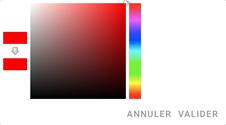
La boîte de dialogue suivante est affichée :
Sur la gauche, le rectangle au-dessus de la flèche indique la couleur
actuelle et le rectangle en dessous de la flèche indique la nouvelle couleur. |
|
Sélectionner une nouvelle couleur dans le rectangle de droite et dans
le carré central. |
La nouvelle couleur est affichée dans le rectangle du bas sur la gauche
(sous la flèche). |
|
Valider le changement de couleur avec le bouton « VALIDER ». |
La nouvelle couleur sera utilisée pour toutes les nouvelles saisies
« à main levée » et « texte ». |
|
Annuler le changement de couleur avec le bouton « ANNULER ». |
La boîte de dialogue se ferme et la couleur actuelle est conservée. |
L’utilisateur :
|
Action |
Résultat |
|
|
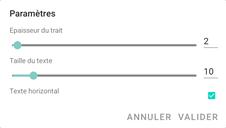
La boîte de dialogue suivante est affichée :
|
|
Appuyer sur une position ou faire glisser le doigt le long de la jauge
« Epaisseur du trait ». |
La valeur de l’épaisseur du trait est actualisée. |
|
Appuyer sur une position ou faire glisser le doigt le long de la jauge
« Taille du texte ». |
La valeur de la taille du texte est actualisée. |
|
Cocher ou décocher l’option « Texte horizontal ». |
Si la case est cochée, la fonctionnalité « Texte horizontal »
est activée. Tous les textes saisis dans la carte sont horizontaux. Si la case est décochée, la fonctionnalité « Texte
horizontal » est désactivée. Tous les textes saisis dans la carte sont
orientés. ! L’orientation des textes ne dépend pas de l’orientation de la carte. Un texte horizontal reste horizontal même si l’utilisateur effectue une rotation de la carte. |
|
Valider le changement de paramètres avec le bouton « VALIDER ». |
Les modifications seront utilisées pour toutes les nouvelles saisies
« à main levée » et « texte ». |
|
Annuler le changement de paramètres avec le bouton « ANNULER ». |
La boîte de dialogue se ferme et les paramètres actuels sont conservés. |







 :
:  :
: 



 :
: 
 :
: