arcOpole PRO DT-DICT Guide Utilisateur

Cette première étape correspond à la dépose d’une déclaration dans
l’application.
Lors de cette opération, plusieurs traitements sont réalisés :
► Validation et certification du
fichier XML de description de la déclaration et du fichier de signature associé ;
► Création du polygone d’emprise
associé à la zone de travaux ;
► Calcul de l’impact sur les réseaux
de l’exploitant ;
► Génération des plans (atlas)
associés à la réponse ;
► Production des plans vectoriels
associés à la réponse.
Il existe 3 modes de collecte :
► Import unitaire du fichier XML
normalisé du Guichet Unique ;
► Interrogation de la boite Courriel
de l’exploitant déclarée auprès du Guichet Unique ;
► Saisie manuelle d’une déclaration.
Cet outil est accessible à partir de la barre d’outils de
l’application.

Figure
22 : Barre d’outils - Import XML d’une déclaration

|
Action |
Résultat |
|
|
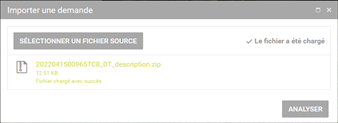
Sélection du fichier XML (ou du fichier zip) à importer. |
|
Action |
Résultat |
|
|
Analyse et validation des fichiers associés à la déclaration. |
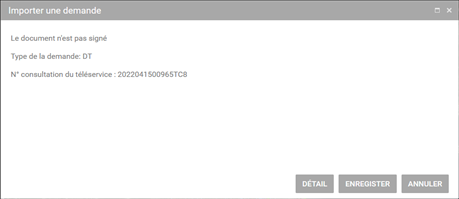
Figure
23 : Import d’une
déclaration
|
Action |
Résultat |
|
|
Annulation de l’importation de la déclaration. |
|
|
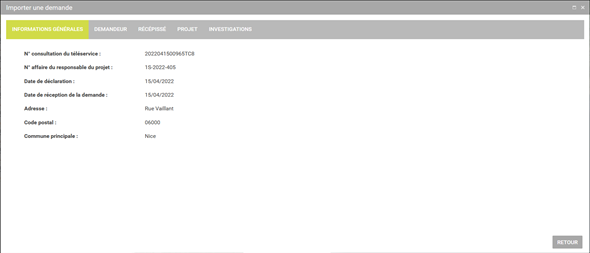
Consultation des informations associées à la déclaration. |
|
Action |
Résultat |
|
|
Retour à la fenêtre d’import de la déclaration. |
|
|
Enregistrement de la déclaration. Cette opération s’accompagne des
traitements suivants : ►
Création du polygone d’emprise
associé à la zone de travaux ; ►
Calcul de l’impact sur les
réseaux de l’exploitant ; ►
Génération des plans associés à
la réponse à produire. |

|
Action |
Résultat |
|
|
Déclaration en cours de traitement. |
|
|
Rafraichissement de l’état
d’avancement du traitement. |

|
Action |
Résultat |
|
|
Traitement terminé : déclaration à l’état « Déposée ». |
|
|
Suppression de la déclaration. |
Ce mode de collecte est automatique.
arcOpole PRO DT-DICT interroge à fréquence régulière la ou les boites Courriels
exploitants.
Pour chaque déclaration, les opérations suivantes sont réalisées :
► Validation et certification du
fichier XML de description de la déclaration et du fichier de signature associé ;
► Création du polygone d’emprise
associé à la zone de travaux ;
► Calcul de l’impact sur les réseaux
de l’exploitant ;
► Génération des plans associés à la
réponse à produire.
Au final, la déclaration à l’état « déposée » est disponible à
partir du tableau de bord « À TRAITER ».
La liste des déclarations obtenues à partir des boites courriels est
disponible à partir de la fenêtre « COURRIELS ».
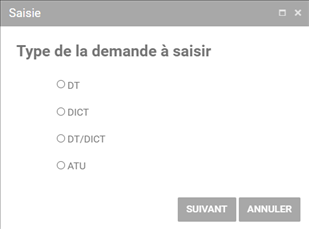
La saisie est réalisée en deux étapes :
► Saisie de l’emprise des travaux
associée à la déclaration ;
► Saisie des informations associées à
la déclaration.
Cette fonction est disponible à partir de la barre d’outils de la carte.
|
Action |
Résultat |
|
|
Ouverture de la barre d’outils de
saisie de l’emprise des travaux associée à une déclaration. |

Figure
24 : Barre d’outils de saisie de l’emprise des travaux
|
Action |
Résultat |
|
Cliquer sur le bouton |
Début de la saisie du polygone
d’emprise. |
|
Cliquer sur la carte. |
Saisie d’un sommet du
polygone : Début de la saisie du polygone
d’emprise.
|
|
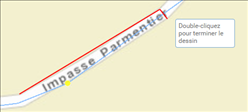
Double cliquer sur la carte. |
Fin de la saisie du polygone
d’emprise :
|
|
|
Valider ou fermer. |
L’emprise peut être composée d’un ou plusieurs polygones.
|
Action |
Résultat |
|
Cliquer
sur le bouton |
Début de la saisie libre de
l’emprise. |
|
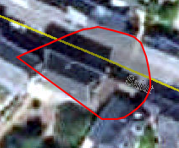
Cliquer
sur la carte + appuyer su le bouton gauche de la souris + déplacement. |
Saisie de l’emprise :
|
|
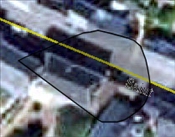
Relâchement de la souris. |
Fin de la saisie de l’emprise :
|
|
|
Valider ou fermer. |
Suite à une déclaration, le Guichet Unique produit plusieurs documents
en complément des fichiers XML de description de la déclaration, notamment un
document « numéro de déclaration_emprise.pdf » qui contient les
coordonnées géoréférencées de l’emprise du chantier.
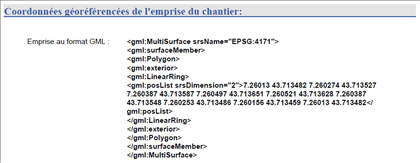
Ces coordonnées peuvent être utilisées pour créer l’emprise des travaux
associée à la déclaration.
|
Action |
Résultat |
|
|
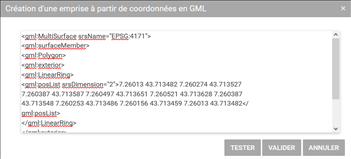
Ouverture de fenêtre de création d’une emprise à partir de coordonnées
en GML. |
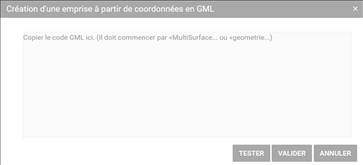
Figure 25 : Fenêtre de
création d’une emprise à partir de coordonnées en GML
Copier-coller le code GML des coordonnées dans la fenêtre de
création :
|
Action |
Résultat |
|
|
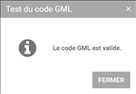
Validation du code GML :
Ou pas :
|
|
|
Création de l’emprise :
|
|
|
Annulation de la création de l’emprise. |
|
Action |
Résultat |
|
|
Outil
de modification d’une emprise active. |
|
Cliquer sur l’emprise à modifier. |
|
|
Déplacement d’un ou plusieurs sommets pour modifier l’emprise. |
|
|
|
Validation
des modifications de l’emprise :
|
|
Action |
Résultat |
|
|
|
Outil
de suppression d’une emprise active. |
|
|
Cliquer sur l’emprise à supprimer. |
Suppression
de l’emprise. |
|
|
Action |
Résultat |
|
|
Suppression
de toutes les emprises. |
|
Action |
Résultat |
|
|
Fermeture
de la barre d’outils de saisie d’une emprise. Annulation
de la saisie de l’emprise. |
|
Action |
Résultat |
|
|
Création
de de l’emprise des travaux. Ouverture
de l’assistant de saisie des informations associées à la déclaration :
|
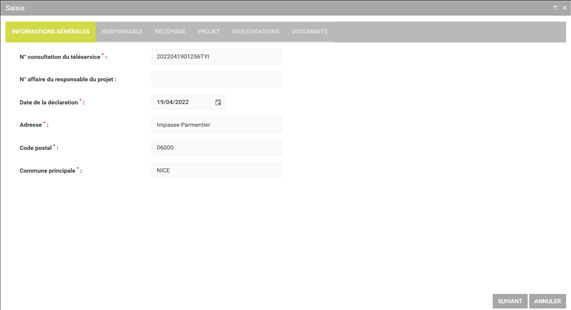
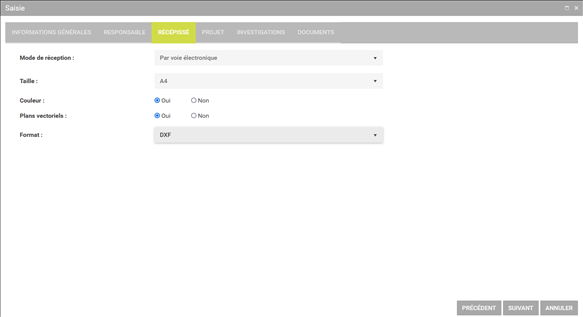
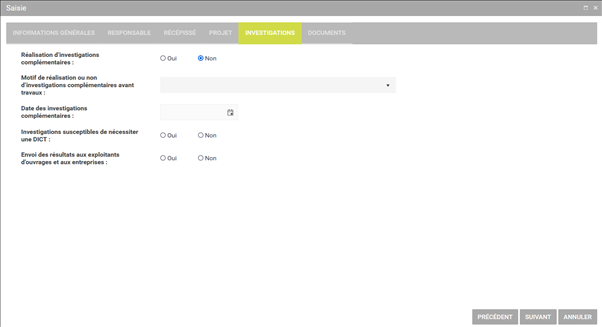
Les informations associées à une déclaration sont saisies à partir d’un
assistant accessible après la validation de la saisie de l’emprise des travaux.
|
|
|
||||||||||||
|
|
|
||||||||||||
|
! Les informations demandées suivies de Une vérification de la validation du numéro de consultation est
également effectuée.
|
|||||||||||||
|
Action |
Résultat |
||||||||||||
|
|
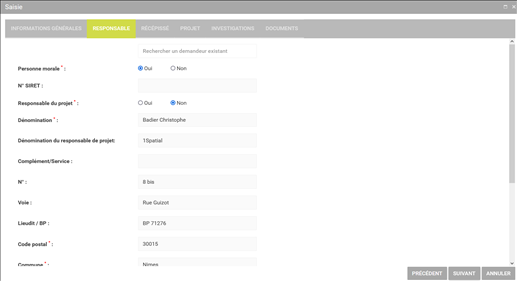
Ouverture
de la fenêtre de saisie des informations concernant le responsable de la
déclaration. |
||||||||||||
|
|
Annulation
de la saisie. |
||||||||||||
|
|
|||||||||||||
|
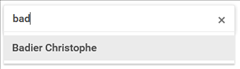
La saisie d’au moins trois
caractères dans la zone de recherche d’un demandeur existant permet de
récupérer directement les principales informations concernant le responsable.
|
|||||||||||||
|
Action |
Résultat |
||||||||||||
|
|
Retour
à la fenêtre de saisie des informations générales de la déclaration. |
||||||||||||
|
|
Ouverture
de la fenêtre de saisie des informations concernant les souhaits du déclarant
pour le contenu de la réponse à apporter. |
||||||||||||
|
|
Annulation
de la saisie. |
||||||||||||
|
|
|
||||||||||||
|
Action |
Action |
|
|||||||||||
|
|
Retour
à la fenêtre de saisie des informations concernant le responsable de la
déclaration. |
|
|||||||||||
|
|
Ouverture
de la fenêtre de saisie des informations concernant le projet de travaux. ! Possibilité de sélectionner plusieurs
natures de travaux :
|
|
|||||||||||
|
|
Annulation
de la saisie. |
|
|||||||||||
|
|
|
||||||||||||
|
Action |
Résultat |
|
|||||||||||
|
|
Retour
à la fenêtre de saisie des informations concernant les souhaits du déclarant
pour le contenu de la réponse à apporter. |
|
|||||||||||
|
|
Ouverture
de la fenêtre de saisie des informations concernant les investigations
complémentaires. |
|
|||||||||||
|
|
Annulation
de la saisie. |
|
|||||||||||
|
|
|
||||||||||||
|
Action |
Résultat |
|
|||||||||||
|
|
Retour à la fenêtre de saisie des informations concernant le projet de
travaux. |
|
|||||||||||
|
|
Ouverture de la fenêtre d’ajout des documents sources. |
|
|||||||||||
|
|
Annulation de la saisie. |
|
|||||||||||
|
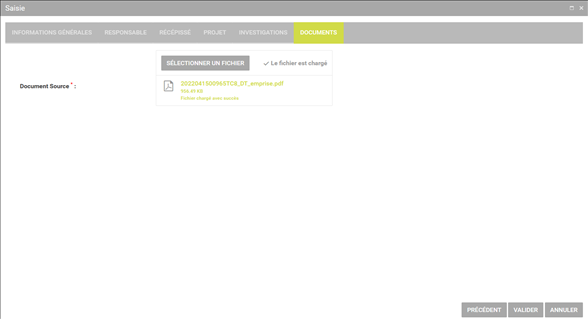
L’ajout d’un
document source est obligatoire. Il s’agit en
général du CERFA de déclaration. Cependant, il est
possible de joindre d’autres documents comme par exemple le document
d’emprise qui propose une cartographie de l’emprise des travaux associée à la
déclaration. |
|
||||||||||||
|
|
|
||||||||||||
|
Action |
Résultat |
|
|||||||||||
|
|
Ajout d’un document source à la déclaration. |
|
|||||||||||
|
|
Retour à la fenêtre de saisie des informations concernant les
investigations complémentaires. |
|
|||||||||||
|
|
Validation de la saisie des informations associées à la déclaration et
dépose de celle-ci. |
|
|||||||||||
|
|
Annulation de la saisie. |
|
|||||||||||